
Το Google Maps δεν χρησιμεύει μόνο για να γράψετε έναν προορισμό και να ακολουθήσετε τη διαδρομή. Η εφαρμογή διαθέτει εργαλεία για ταξίδια χωρίς σύνδεση, οργάνωση αγαπημένων σημείων, μετακινήσεις με μέσα μαζικής μεταφοράς και ακόμη και καθοδήγηση πεζών μέσω της κάμερας του κινητού.
Αρκετές από αυτές τις λειτουργίες έχουν αλλάξει ονομασία ή θέση μέσα στην εφαρμογή τα τελευταία χρόνια. Παρακάτω θα δείτε πέντε από τις πιο χρήσιμες δυνατότητες του Google Maps όπως λειτουργούν σήμερα και ποιους περιορισμούς χρειάζεται να γνωρίζετε.
1. Κατεβάστε χάρτες πριν χάσετε τη σύνδεση
Οι χάρτες εκτός σύνδεσης είναι ιδιαίτερα χρήσιμοι σε ταξίδια, σε περιοχές με αδύναμο σήμα ή όταν θέλετε να περιορίσετε τη χρήση δεδομένων.
Για να αποθηκεύσετε μια περιοχή στο κινητό σας:
- Ανοίξτε την εφαρμογή Google Maps.
- Πατήστε τη φωτογραφία προφίλ ή το αρχικό σας επάνω δεξιά.
- Επιλέξτε Χάρτες εκτός σύνδεσης.
- Πατήστε Επιλέξτε τον δικό σας χάρτη.
- Μετακινήστε και μεγεθύνετε το πλαίσιο ώστε να καλύπτει την περιοχή που χρειάζεστε.
- Πατήστε Λήψη.
Μπορείτε επίσης να αναζητήσετε μια συγκεκριμένη πόλη ή περιοχή, να ανοίξετε την καρτέλα της και, όπου προσφέρεται η δυνατότητα, να επιλέξετε λήψη χάρτη.
Τι λειτουργεί χωρίς Internet και τι όχι;
Αν η σύνδεση χαθεί, το Google Maps μπορεί να συνεχίσει να σας καθοδηγεί με αυτοκίνητο, εφόσον ολόκληρη η απαιτούμενη περιοχή έχει αποθηκευτεί στη συσκευή.
Υπάρχουν όμως σημαντικοί περιορισμοί. Όταν είστε πραγματικά offline δεν έχετε:
- ζωντανή ενημέρωση κυκλοφορίας,
- νέες εναλλακτικές διαδρομές βάσει κίνησης,
- οδηγίες με μέσα μαζικής μεταφοράς,
- οδηγίες ποδηλάτου,
- οδηγίες πεζοπορίας.
Άρα, αν ετοιμάζεστε για περιοχή χωρίς καλό δίκτυο, κατεβάστε τον χάρτη πριν ξεκινήσετε και μην βασίζεστε σε λειτουργίες που χρειάζονται δεδομένα σε πραγματικό χρόνο.
Οι offline χάρτες ενημερώνονται;
Ναι. Οι αποθηκευμένοι χάρτες πρέπει να ανανεώνονται περιοδικά. Όταν πλησιάζουν στη λήξη τους και το τηλέφωνο είναι συνδεδεμένο σε Wi-Fi, το Google Maps μπορεί να προσπαθήσει να τους ενημερώσει αυτόματα, εφόσον έχετε ενεργοποιήσει τη σχετική επιλογή.
2. Χρησιμοποιήστε σωστά το Timeline και το ιστορικό
Το Google Maps έχει σήμερα διαφορετικά εργαλεία που συχνά συγχέονται μεταξύ τους.
Το Timeline μπορεί να δημιουργεί έναν προσωπικό χάρτη με μέρη που έχετε επισκεφθεί και διαδρομές που έχετε πραγματοποιήσει. Δεν είναι όμως ενεργό αυτόματα για όλους.
Η λειτουργία είναι απενεργοποιημένη από προεπιλογή και ενεργοποιείται μόνο αν το επιλέξει ο χρήστης.
Αν τη χρησιμοποιείτε, μπορείτε μέσα από το Google Maps να θυμηθείτε:
- μέρη που επισκεφθήκατε,
- πόλεις και περιοχές όπου βρεθήκατε,
- διαδρομές και ταξίδια που καταγράφηκαν.
Το Timeline δεν πρέπει να συγχέεται με το απλό ιστορικό αναζητήσεων και δραστηριότητας του Maps. Πρόκειται για διαφορετικές κατηγορίες δεδομένων, με διαφορετικές ρυθμίσεις απορρήτου.
Πού βρίσκονται πλέον αυτά τα στοιχεία;
Στις νεότερες εκδόσεις της εφαρμογής, πολλά προσωπικά στοιχεία συγκεντρώνονται στην καρτέλα Εσείς. Από εκεί μπορείτε να δείτε αποθηκευμένα μέρη, λίστες και συνδέσμους προς το Timeline, εφόσον το έχετε ενεργοποιήσει.
Αν δεν θέλετε να χρησιμοποιείτε το Timeline, δεν είναι απαραίτητο για να λειτουργεί η βασική πλοήγηση του Google Maps.
3. Δείτε λεωφορεία, μετρό και άλλα ΜΜΜ πριν ξεκινήσετε
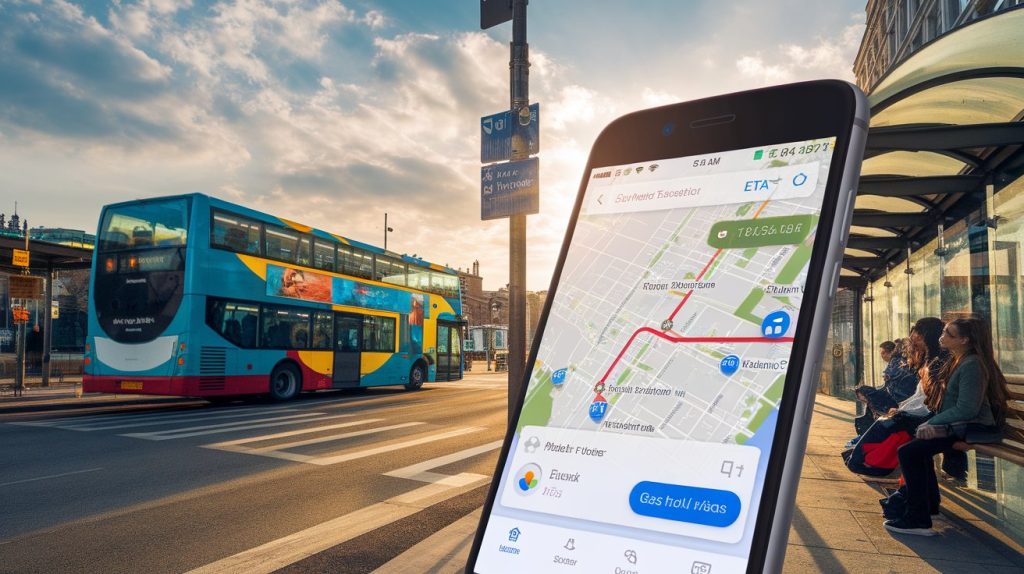
Το Google Maps μπορεί να συγκρίνει διαδρομές με λεωφορεία, μετρό, τραμ, τρένα και άλλα μέσα, ανάλογα με τα δεδομένα που παρέχουν οι φορείς μεταφορών κάθε περιοχής.
Για να δείτε τις επιλογές:
- Αναζητήστε τον προορισμό σας.
- Πατήστε Οδηγίες.
- Επιλέξτε το εικονίδιο των Μέσων Μαζικής Μεταφοράς.
- Δείτε τις διαθέσιμες διαδρομές και τις εκτιμώμενες ώρες αναχώρησης και άφιξης.
Οι ώρες αναχώρησης είναι πάντα ζωντανές;
Όχι. Αυτό εξαρτάται από τον φορέα μεταφορών.
Σε ορισμένους σταθμούς και γραμμές το Google Maps λαμβάνει δεδομένα σε πραγματικό χρόνο και μπορεί να δείξει πραγματική καθυστέρηση ή αναμενόμενη άφιξη.
Σε άλλες περιπτώσεις εμφανίζει απλώς το επίσημο προγραμματισμένο ωράριο.
Γι’ αυτό η ένδειξη «σε πραγματικό χρόνο» έχει διαφορετική αξία από μια απλή προγραμματισμένη αναχώρηση.
4. Οργανώστε τα μέρη σας σε προσωπικές λίστες
Μια από τις πιο χρήσιμες δυνατότητες για ταξίδια και καθημερινή χρήση είναι οι αποθηκευμένες λίστες.
Μπορείτε, για παράδειγμα, να δημιουργήσετε λίστες όπως:
- «Μέρη που θέλω να επισκεφθώ»,
- «Εστιατόρια που μου άρεσαν»,
- «Παραλίες για το καλοκαίρι»,
- «Ξενοδοχεία για το ταξίδι»,
- «Μέρη στη Βουδαπέστη».
Για να αποθηκεύσετε ένα σημείο, αναζητήστε το, ανοίξτε την καρτέλα του και πατήστε Αποθήκευση. Στη συνέχεια μπορείτε να το προσθέσετε σε υπάρχουσα λίστα ή να δημιουργήσετε καινούργια.
Πού βρίσκονται οι λίστες;
Στην εφαρμογή για κινητά βρίσκονται στην καρτέλα Εσείς, όπου μπορείτε να δείτε τα αποθηκευμένα μέρη και τις λίστες σας.
Μπορείτε επίσης να προσθέσετε προσωπικές σημειώσεις, ώστε να θυμάστε γιατί αποθηκεύσατε ένα μέρος.
Μπορείτε να τις μοιραστείτε;
Ναι. Μια λίστα μπορεί να παραμείνει ιδιωτική ή να κοινοποιηθεί μέσω συνδέσμου.
Υπάρχει ακόμη δυνατότητα να προσκαλέσετε άλλους ως συνεργάτες ώστε να προσθέτουν ή να επεξεργάζονται μέρη. Αυτό είναι ιδιαίτερα χρήσιμο όταν μια παρέα οργανώνει ταξίδι και θέλει να συγκεντρώσει ξενοδοχεία, εστιατόρια και αξιοθέατα σε ένα σημείο.
5. Χρησιμοποιήστε το Lens στους Χάρτες όταν κινείστε με τα πόδια
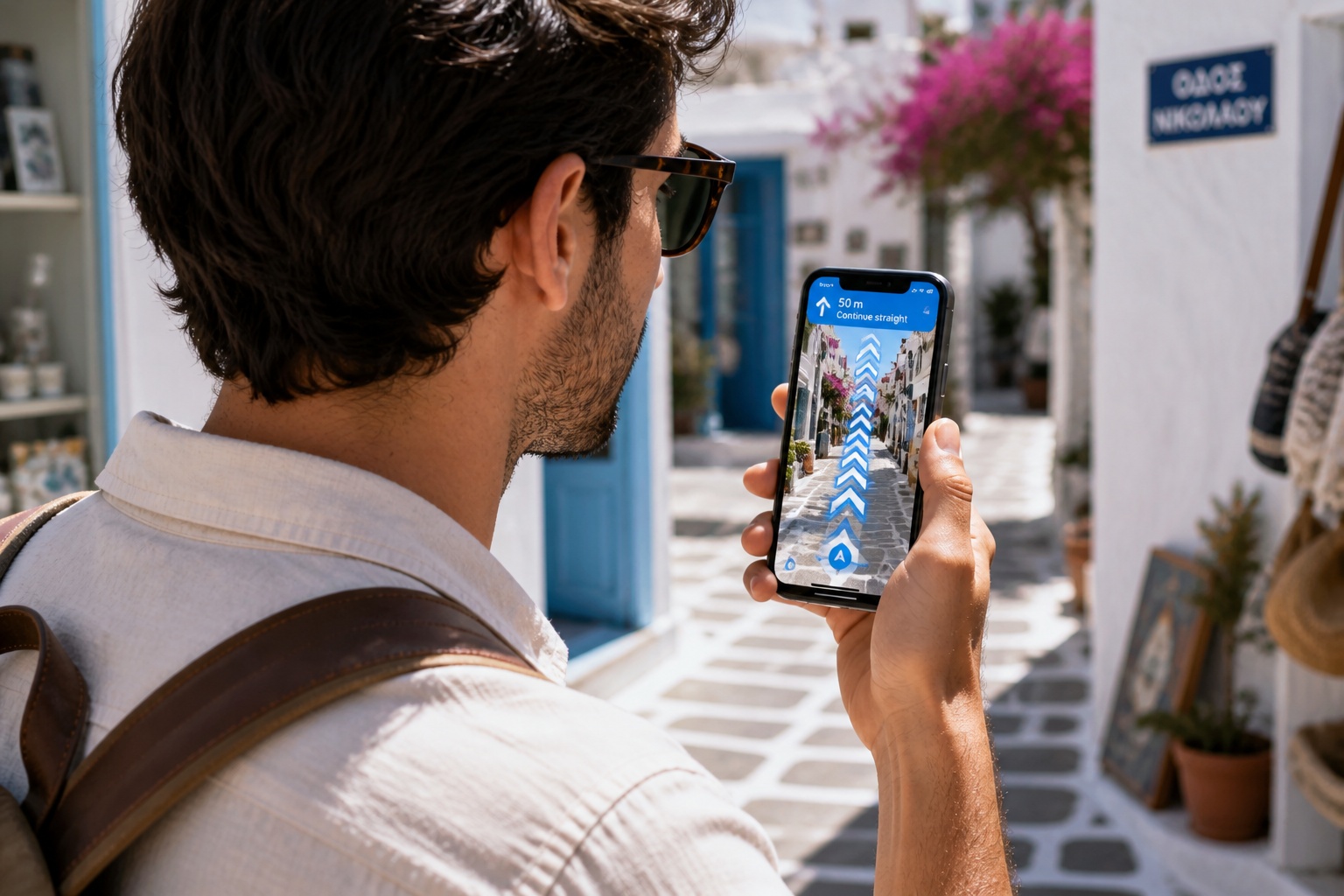
Η λειτουργία που παλαιότερα ήταν γνωστή κυρίως ως Live View έχει εξελιχθεί και η Google τη διαθέτει πλέον ως Lens στους Χάρτες.
Χρησιμοποιεί την κάμερα του κινητού μαζί με τα δεδομένα του Maps για να σας βοηθήσει να καταλάβετε προς ποια κατεύθυνση πρέπει να περπατήσετε.
Αντί να κοιτάζετε μόνο έναν δισδιάστατο χάρτη, μπορείτε να δείτε ενδείξεις επάνω στην εικόνα του πραγματικού περιβάλλοντος.
Πώς χρησιμοποιείται;
Σε υποστηριζόμενη περιοχή:
- Αναζητήστε έναν προορισμό.
- Πατήστε Οδηγίες.
- Επιλέξτε μετακίνηση με τα πόδια.
- Αν διατίθεται, ανοίξτε την προβολή Lens.
- Ακολουθήστε τις οδηγίες στην οθόνη και στρέψτε την κάμερα προς κτίρια και πινακίδες ώστε το Maps να προσδιορίσει καλύτερα τη θέση σας.
Η λειτουργία είναι ιδιαίτερα χρήσιμη όταν βγαίνετε από έναν σταθμό ή βρίσκεστε σε μια άγνωστη διασταύρωση και δεν καταλαβαίνετε προς ποια κατεύθυνση πρέπει να κινηθείτε.
Δεν πρέπει να χρησιμοποιείται ενώ οδηγείτε
Η Google επισημαίνει ότι το Lens στους Χάρτες δεν προορίζεται για χρήση σε κινούμενο όχημα.
Είναι εργαλείο πλοήγησης πεζών. Ακόμη και όταν περπατάτε, η σωστή πρακτική είναι να το χρησιμοποιείτε μόνο όταν χρειάζεστε προσανατολισμό και στη συνέχεια να χαμηλώνετε το τηλέφωνο ώστε να παρακολουθείτε το περιβάλλον γύρω σας.
Τρεις ακόμη λεπτομέρειες που αξίζει να γνωρίζετε
Το Google Maps λειτουργεί και σε υπολογιστή. Μέσω της έκδοσης web μπορείτε να αναζητήσετε διαδρομές, επιχειρήσεις, αποθηκευμένα μέρη και λίστες. Δεν είναι όμως όλες οι λειτουργίες του κινητού διαθέσιμες με τον ίδιο τρόπο στον υπολογιστή.
Οι offline χάρτες δεν κοστίζουν επιπλέον. Χρειάζονται απλώς διαθέσιμο χώρο στη συσκευή σας. Όσο μεγαλύτερη περιοχή κατεβάζετε, τόσο μεγαλύτερος είναι ο απαιτούμενος χώρος.
Μπορείτε να διορθώσετε πληροφορίες στον χάρτη. Αν μια επιχείρηση έχει λάθος ωράριο, μια τοποθεσία έχει μετακινηθεί ή κάποιο στοιχείο είναι ανακριβές, το Google Maps διαθέτει επιλογές για υποβολή πρότασης αλλαγής.
Οι λειτουργίες αλλάζουν, αλλά αυτές αξίζει να θυμάστε
Οι Χάρτες Google εξελίσσονται συνεχώς και η θέση ορισμένων επιλογών μπορεί να αλλάζει ανάμεσα σε Android, iPhone και διαφορετικές εκδόσεις της εφαρμογής.
Πέντε λειτουργίες παραμένουν ιδιαίτερα χρήσιμες: κατεβάστε offline χάρτες πριν από ταξίδι, χρησιμοποιήστε το Timeline μόνο αν το θέλετε, ελέγξτε τις πληροφορίες των ΜΜΜ, οργανώστε σημεία σε λίστες και δοκιμάστε το Lens όταν χρειάζεστε βοήθεια προσανατολισμού με τα πόδια.
Για τις πιο πρόσφατες οδηγίες ανά συσκευή μπορείτε να χρησιμοποιείτε τη σελίδα υποστήριξης του Google Maps.