
Ένα μεγάλο πάρκινγκ, ένας άγνωστος δρόμος ή μια πολυσύχναστη περιοχή αρκούν για να ξεχάσετε πού ακριβώς αφήσατε το αυτοκίνητο. Το Google Maps διαθέτει ειδική λειτουργία που σας επιτρέπει να αποθηκεύσετε τη θέση στάθμευσης και να επιστρέψετε αργότερα σε αυτή.
Η λειτουργία υπάρχει τόσο σε Android όσο και σε iPhone, αλλά δεν λειτουργεί ακριβώς με τον ίδιο τρόπο στις δύο πλατφόρμες. Στο iPhone, μάλιστα, το Google Maps μπορεί πλέον υπό προϋποθέσεις να αποθηκεύει αυτόματα το σημείο όπου σταματήσατε να οδηγείτε.
Πώς λειτουργεί η αποθήκευση θέσης στάθμευσης;
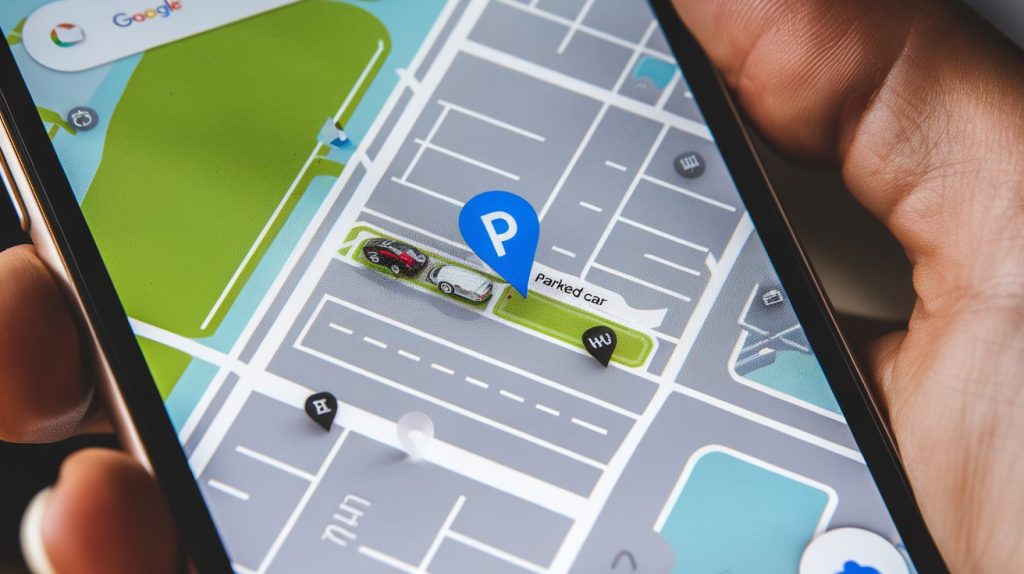
Το Google Maps χρησιμοποιεί την τοποθεσία του κινητού σας για να τοποθετήσει μια πινέζα στο σημείο όπου έχετε παρκάρει.
Αργότερα μπορείτε να ανοίξετε ξανά την εφαρμογή, να εντοπίσετε την αποθηκευμένη θέση και να ζητήσετε οδηγίες για να επιστρέψετε στο αυτοκίνητο.
Η λειτουργία είναι ιδιαίτερα χρήσιμη όταν παρκάρετε:
- σε άγνωστη γειτονιά,
- σε μεγάλο υπαίθριο πάρκινγκ,
- κοντά σε γήπεδα, εκθέσεις ή εκδηλώσεις,
- σε αεροδρόμια,
- σε μεγάλους εμπορικούς χώρους.
Πώς αποθηκεύετε πού παρκάρατε σε Android;
Σύμφωνα με τις τρέχουσες οδηγίες της Google, η διαδικασία στο Android είναι απλή:
- Ανοίξτε το Google Maps.
- Βεβαιωθείτε ότι η μπλε κουκίδα δείχνει σωστά τη θέση σας.
- Πατήστε την μπλε κουκίδα.
- Επιλέξτε «Αποθήκευση τοποθεσίας στάθμευσης».
Η τοποθεσία παραμένει αποθηκευμένη μέχρι να την καταργήσετε.
Όταν θελήσετε να επιστρέψετε στο αυτοκίνητο, ανοίξτε το Google Maps και αναζητήστε την Τοποθεσία στάθμευσης. Από εκεί μπορείτε να επιλέξετε οδηγίες και να επιστρέψετε στο σημείο.

Μπορείτε να προσθέσετε σημείωση ή φωτογραφία;
Στο Android το Google Maps επιτρέπει να προσθέσετε επιπλέον πληροφορίες στη θέση στάθμευσης.
Αυτό είναι ιδιαίτερα χρήσιμο σε μεγάλο ή πολυώροφο πάρκινγκ. Μπορείτε, για παράδειγμα, να σημειώσετε:
- «Όροφος -2»,
- «Ζώνη Β»,
- «Θέση 148»,
- ή κάποιο κοντινό χαρακτηριστικό σημείο.
Μπορείτε επίσης να προσθέσετε φωτογραφία και να καταγράψετε πληροφορίες όπως πόσος χρόνος στάθμευσης απομένει.
Η λειτουργία αυτή είναι πολύ πιο αξιόπιστη από το GPS όταν βρίσκεστε σε υπόγειο ή πολυώροφο πάρκινγκ, όπου ο χάρτης μπορεί να γνωρίζει σε ποιο κτίριο βρίσκεστε αλλά όχι απαραίτητα σε ποιο επίπεδο.
Τι αλλάζει στο iPhone;
Στο iPhone μπορείτε επίσης να αποθηκεύσετε χειροκίνητα το σημείο στάθμευσης:
- Ανοίξτε το Google Maps.
- Πατήστε την μπλε κουκίδα που δείχνει τη θέση σας.
- Επιλέξτε «Αποθηκευμένη τοποθεσία στάθμευσης».
Υπάρχει όμως και μια επιπλέον δυνατότητα: το Google Maps μπορεί να αποθηκεύει αυτόματα το σημείο όπου σταματήσατε να οδηγείτε.
Πώς λειτουργεί η αυτόματη αποθήκευση στο iPhone;
Η Google χρησιμοποιεί στοιχεία όπως η σύνδεση του iPhone με το αυτοκίνητο μέσω Bluetooth, CarPlay ή USB για να αντιληφθεί πότε τελείωσε μια διαδρομή.
Μπορεί επίσης, αν το επιτρέψετε, να χρησιμοποιήσει τα δεδομένα Κίνησης και φυσικής κατάστασης του iPhone ώστε να καταλάβει πότε σταματήσατε να οδηγείτε και παρκάρατε.
Η σχετική ρύθμιση βρίσκεται στο Google Maps:
- Πατήστε τη φωτογραφία προφίλ σας.
- Ανοίξτε τις Ρυθμίσεις.
- Μεταβείτε στην Πλοήγηση.
- Βρείτε την επιλογή για Αυτόματη αποθήκευση σημείου στάθμευσης.
Όταν η λειτουργία δουλέψει σωστά, εμφανίζεται στον χάρτη πινέζα με την ένδειξη «Σταθμεύσατε εδώ».
Στο iPhone η αποθηκευμένη θέση παραμένει έως και 48 ώρες, εκτός αν τη διαγράψετε νωρίτερα ή αρχίσετε ξανά να οδηγείτε.
Πώς βρίσκετε το αυτοκίνητο αργότερα;
Ανοίξτε το Google Maps και αναζητήστε την αποθηκευμένη θέση στάθμευσης.
Στο Android μπορείτε να πατήσετε στη γραμμή αναζήτησης και να επιλέξετε την τοποθεσία στάθμευσης. Στο iPhone μπορείτε να εντοπίσετε την πινέζα «Σταθμεύσατε εδώ» ή να αναζητήσετε την αποθηκευμένη θέση.
Στη συνέχεια επιλέξτε Οδηγίες και το Google Maps θα δημιουργήσει διαδρομή από το σημείο όπου βρίσκεστε προς το αυτοκίνητο.
Μπορείτε να στείλετε τη θέση σε κάποιον άλλο;
Ναι. Το Google Maps επιτρέπει να κοινοποιήσετε την αποθηκευμένη θέση στάθμευσης.
Αυτό μπορεί να είναι χρήσιμο όταν:
- ένα άλλο μέλος της οικογένειας πρέπει να βρει το αυτοκίνητο,
- έχετε παρκάρει ένα κοινόχρηστο όχημα,
- θέλετε να δείξετε σε κάποιον σε ποιο σημείο του πάρκινγκ βρίσκεστε.
Ανοίξτε την αποθηκευμένη θέση και επιλέξτε Κοινοποίηση.
Μπορεί το Google Maps να σας θυμίζει πού παρκάρατε;
Υπάρχει ρύθμιση ειδοποιήσεων για πληροφορίες σχετικά με τη θέση στάθμευσης.
Στο Google Maps μπορείτε να μεταβείτε:
Προφίλ → Ρυθμίσεις → Ειδοποιήσεις → Μετακίνηση → Θέση στάθμευσης.
Οι ονομασίες ενδέχεται να αλλάζουν ελαφρώς ανάλογα με τη γλώσσα και την έκδοση της εφαρμογής.
Τι γίνεται αν ξεχάσατε να αποθηκεύσετε τη θέση;
Εδώ το παλιό «Ιστορικό Τοποθεσίας» του Google Maps έχει αλλάξει αρκετά. Η λειτουργία ονομάζεται πλέον Χρονολόγιο ή Timeline.
Αν το Timeline ήταν ήδη ενεργοποιημένο, μπορεί να σας βοηθήσει να θυμηθείτε τις διαδρομές και τα σημεία που επισκεφθήκατε εκείνη την ημέρα.
Για να το δείτε:
- Ανοίξτε το Google Maps στο κινητό.
- Πατήστε τη φωτογραφία προφίλ.
- Επιλέξτε Το Χρονολόγιό σας.
Το Timeline είναι απενεργοποιημένο από προεπιλογή, επομένως δεν μπορείτε να βασιστείτε σε αυτό αν δεν το είχατε ενεργοποιήσει προηγουμένως.
Επίσης, η Google έχει μεταφέρει τη λειτουργία σε αποθήκευση ανά συσκευή. Το Timeline δεν είναι πλέον διαθέσιμο με τον ίδιο τρόπο από το Google Maps στον υπολογιστή.
Το Timeline δείχνει πάντα το ακριβές σημείο του αυτοκινήτου;
Όχι. Το Timeline μπορεί να βοηθήσει να θυμηθείτε σε ποιο σημείο τελείωσε περίπου η διαδρομή σας, αλλά δεν είναι ειδικό σύστημα εντοπισμού αυτοκινήτου.
Η θέση μπορεί να παρουσιάζει απόκλιση, ειδικά:
- σε υπόγεια πάρκινγκ,
- ανάμεσα σε ψηλά κτίρια,
- σε σημεία με κακό σήμα GPS,
- αν το κινητό δεν είχε καλή πρόσβαση στην τοποθεσία.
Γι’ αυτό η χειροκίνητη αποθήκευση της θέσης παραμένει η πιο ασφαλής λύση αν γνωρίζετε ότι θα δυσκολευτείτε να θυμηθείτε πού παρκάρατε.
Γιατί το GPS δεν αρκεί σε ένα πολυώροφο πάρκινγκ;
Το GPS υπολογίζει κυρίως τη γεωγραφική θέση σας. Σε ένα μεγάλο υπόγειο ή πολυώροφο πάρκινγκ, πολλά επίπεδα βρίσκονται ουσιαστικά στις ίδιες συντεταγμένες.
Έτσι το Google Maps μπορεί να σας οδηγήσει στο σωστό κτίριο, αλλά να μην γνωρίζει αν το αυτοκίνητο βρίσκεται στον πρώτο, τον τρίτο ή τον πέμπτο όροφο.
Σε αυτές τις περιπτώσεις είναι καλύτερο, μόλις παρκάρετε, να κρατήσετε και μια απλή σημείωση όπως:
«P3 – Ζώνη C – Θέση 217».
Ακόμη πιο πρακτικό είναι να τραβήξετε μία φωτογραφία της πινακίδας του ορόφου ή της σειράς.
Πώς βελτιώνετε την ακρίβεια της θέσης;
Βεβαιωθείτε ότι το κινητό έχει ενεργοποιημένες τις υπηρεσίες τοποθεσίας και ότι το Google Maps διαθέτει τα απαραίτητα δικαιώματα.
Το Wi-Fi και το Bluetooth μπορούν επίσης να βοηθήσουν τη συσκευή να υπολογίζει καλύτερα τη θέση της, ακόμη κι αν δεν είστε συνδεδεμένοι σε συγκεκριμένο δίκτυο ή συσκευή.
Αν βλέπετε ότι η μπλε κουκίδα βρίσκεται αρκετά μακριά από την πραγματική σας θέση, περιμένετε λίγα δευτερόλεπτα πριν αποθηκεύσετε το σημείο στάθμευσης.
Ο πιο απλός τρόπος να μην ξαναψάχνετε το αυτοκίνητο
Μόλις κλείσετε το αυτοκίνητο, ανοίξτε το Google Maps και αποθηκεύστε τη θέση πριν απομακρυνθείτε. Χρειάζονται μόνο λίγα δευτερόλεπτα και δεν χρειάζεται να εγκαταστήσετε ξεχωριστή εφαρμογή.
Αν βρίσκεστε σε υπόγειο ή πολυώροφο πάρκινγκ, προσθέστε και όροφο, ζώνη ή φωτογραφία. Το GPS θα σας φέρει πίσω στο σωστό σημείο του χάρτη και αυτή η μικρή επιπλέον πληροφορία θα σας οδηγήσει μέχρι την πραγματική θέση του αυτοκινήτου.