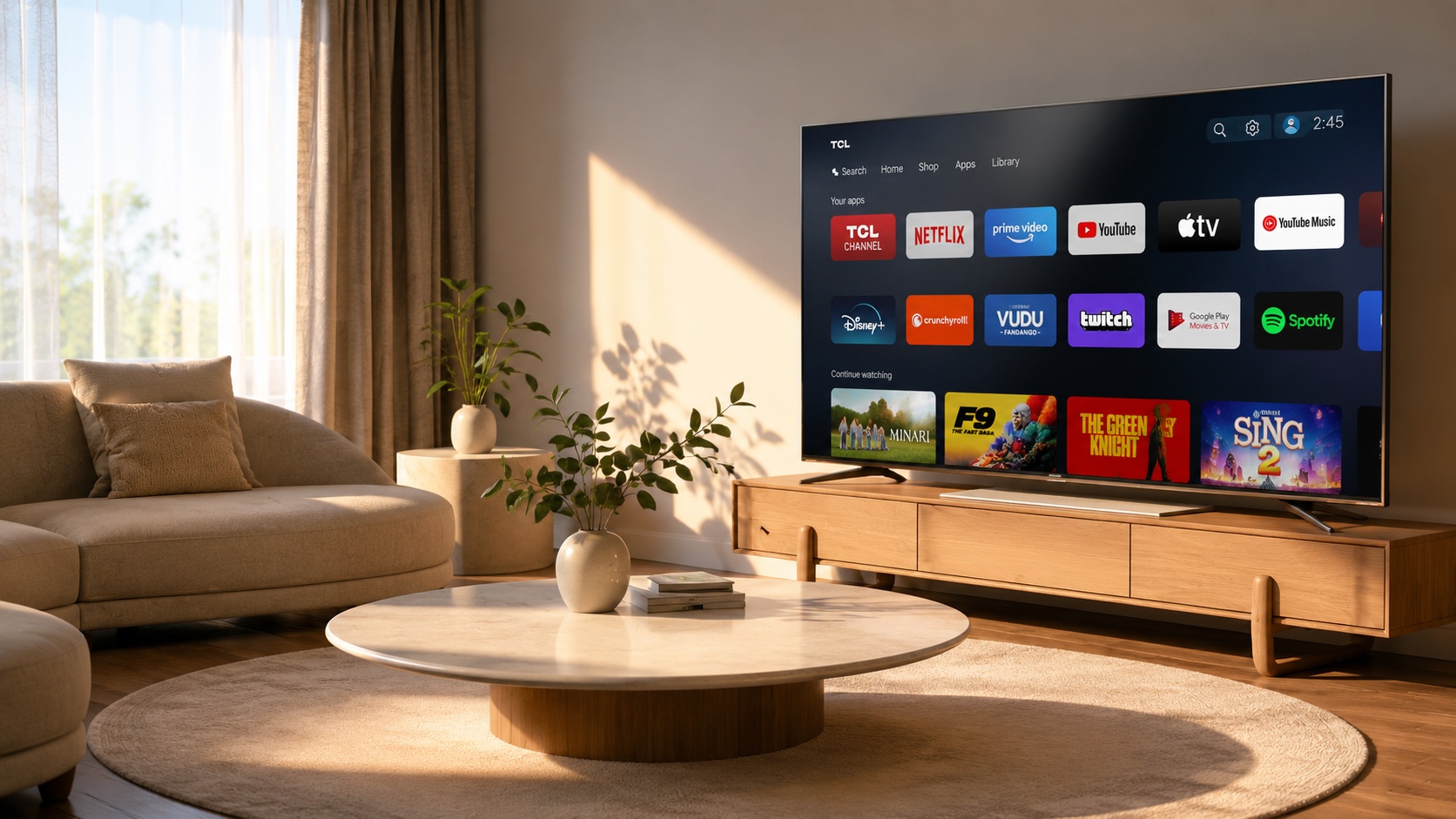
Αν μια Smart TV έχει αρχίσει να αργεί, μια εφαρμογή κολλάει ή εμφανίζει περίεργα σφάλματα, ο καθαρισμός της προσωρινής μνήμης cache μπορεί σε ορισμένες περιπτώσεις να βοηθήσει. Η cache αποθηκεύει προσωρινά δεδομένα ώστε οι εφαρμογές να φορτώνουν γρηγορότερα, αλλά μερικές φορές αυτά τα δεδομένα μπορεί να καταστραφούν ή να δημιουργήσουν πρόβλημα σε μια συγκεκριμένη εφαρμογή.
Δεν υπάρχει όμως μία διαδικασία που να ισχύει για όλες τις Smart TV. Οι επιλογές διαφέρουν ανάλογα με το λειτουργικό σύστημα, το μοντέλο και το έτος κυκλοφορίας της τηλεόρασης.
Τι είναι η cache μιας Smart TV;
Η cache είναι προσωρινός αποθηκευτικός χώρος που χρησιμοποιούν οι εφαρμογές για δεδομένα που χρειάζονται συχνά. Για παράδειγμα, μια εφαρμογή streaming μπορεί να αποθηκεύει προσωρινά εικόνες, πληροφορίες μενού και άλλα αρχεία ώστε να μην χρειάζεται να τα κατεβάζει από την αρχή κάθε φορά.
Η ύπαρξη cache είναι φυσιολογική και χρήσιμη. Δεν χρειάζεται να τη διαγράφετε προληπτικά κάθε λίγες εβδομάδες αν όλα λειτουργούν σωστά.
Ο καθαρισμός έχει περισσότερο νόημα όταν μια συγκεκριμένη εφαρμογή:
- ανοίγει πολύ αργά,
- κλείνει μόνη της,
- κολλάει σε συγκεκριμένη οθόνη,
- εμφανίζει επαναλαμβανόμενα σφάλματα,
- δεν φορτώνει σωστά το περιεχόμενο.
Η γεμάτη cache είναι πάντα η αιτία όταν η τηλεόραση αργεί;
Όχι. Μια αργή Smart TV μπορεί να έχει πολλές διαφορετικές αιτίες.
Πιθανά προβλήματα είναι:
- λίγος ελεύθερος αποθηκευτικός χώρος,
- πολλές εγκατεστημένες εφαρμογές,
- παλιά έκδοση λογισμικού,
- πρόβλημα σε μία συγκεκριμένη εφαρμογή,
- αργή ή ασταθής σύνδεση Wi-Fi,
- πρόβλημα στους servers μιας υπηρεσίας streaming,
- ανάγκη για απλή επανεκκίνηση της τηλεόρασης.
Αν το Netflix ή το YouTube κάνει buffering, για παράδειγμα, δεν σημαίνει αυτόματα ότι «γέμισε η cache». Η σύνδεση στο διαδίκτυο πρέπει επίσης να ελεγχθεί.
Πώς καθαρίζετε την cache σε Android TV και Google TV;
Στις περισσότερες συσκευές Android TV και Google TV, η Google επιτρέπει τον καθαρισμό της cache ξεχωριστά για κάθε εφαρμογή.
Η διαδρομή μπορεί να διαφέρει ελαφρώς, αλλά συνήθως είναι:
- Ανοίξτε τις Ρυθμίσεις.
- Επιλέξτε Εφαρμογές.
- Επιλέξτε Εμφάνιση όλων των εφαρμογών, αν χρειάζεται.
- Βρείτε την εφαρμογή που παρουσιάζει πρόβλημα.
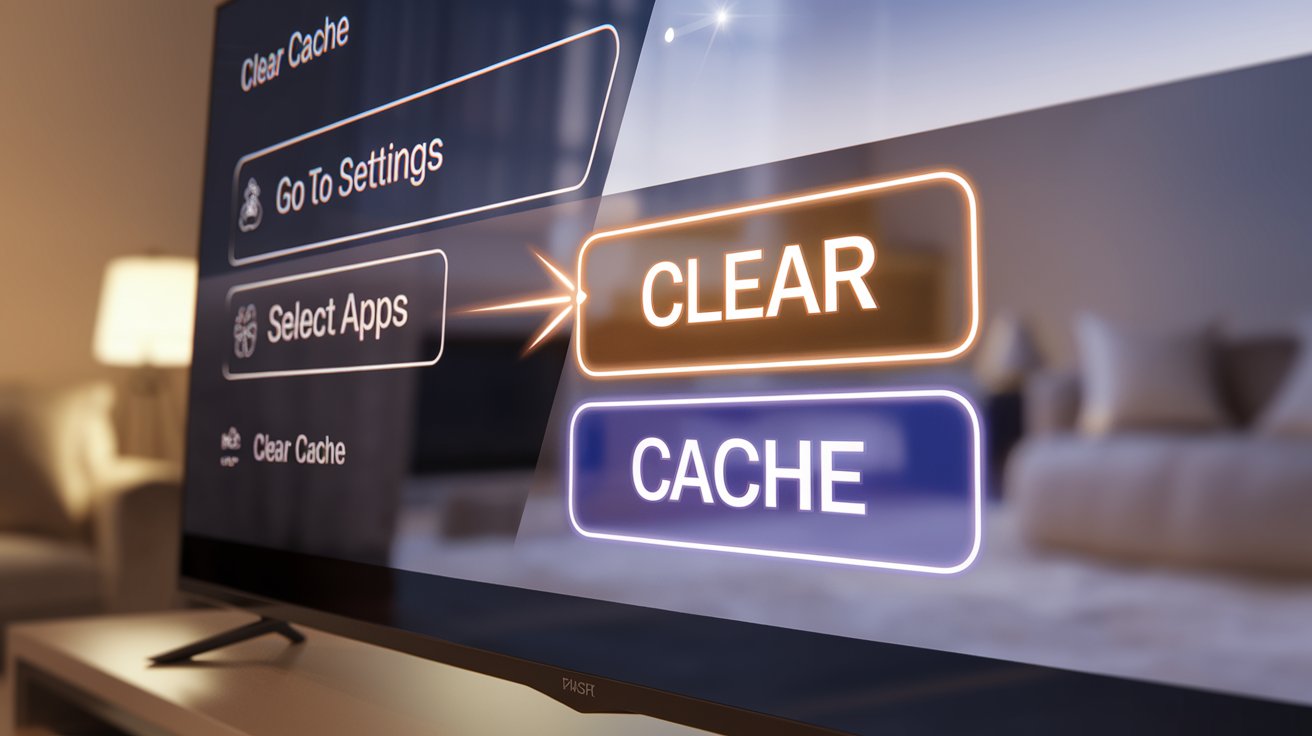
- Επιλέξτε Clear cache / Εκκαθάριση cache.
Μετά ανοίξτε ξανά την εφαρμογή και ελέγξτε αν το πρόβλημα διορθώθηκε.
Προσοχή στο «Clear data»
Το Clear cache και το Clear data δεν είναι το ίδιο πράγμα.
Το Clear cache αφαιρεί κυρίως προσωρινά αρχεία. Το Clear data μπορεί να επαναφέρει την εφαρμογή σε κατάσταση παρόμοια με αυτήν της πρώτης εγκατάστασης και ενδέχεται να χρειαστεί να συνδεθείτε ξανά στον λογαριασμό σας ή να επαναφέρετε τις προτιμήσεις σας.
Γι’ αυτό ξεκινήστε πάντα από το Clear cache.
Πώς γίνεται σε Samsung Smart TV;
Σε αρκετά νεότερα μοντέλα Samsung υπάρχει ειδική διαχείριση αποθηκευτικού χώρου και cache.
Η συνηθισμένη διαδρομή είναι:
- Ανοίξτε Settings / Ρυθμίσεις.
- Επιλέξτε Support / Υποστήριξη.
- Μπείτε στο Device Care / Φροντίδα συσκευής.
- Επιλέξτε Manage Storage / Διαχείριση χώρου αποθήκευσης.
- Επιλέξτε την εφαρμογή.
- Πατήστε View Details.
- Αν υπάρχει η επιλογή, επιλέξτε Clear Cache.
Οι ονομασίες και η σειρά μπορεί να διαφέρουν ανάλογα με το μοντέλο και την έκδοση Tizen.
Αν δεν υπάρχει επιλογή Clear Cache στη Samsung
Σε ορισμένα παλαιότερα μοντέλα η συγκεκριμένη επιλογή δεν εμφανίζεται. Σε αυτή την περίπτωση, μία από τις πρώτες λύσεις που προτείνει η Samsung είναι ένα cold boot.
Με την τηλεόραση ενεργοποιημένη, κρατήστε πατημένο το κουμπί Power στο τηλεχειριστήριο μέχρι να κλείσει και να επανεκκινήσει εμφανίζοντας το λογότυπο Samsung.
Η διαδικασία κάνει ουσιαστικά πλήρη επανεκκίνηση της τηλεόρασης και μπορεί να καθαρίσει προσωρινά δεδομένα που προκαλούν προβλήματα.
Τι ισχύει στις LG Smart TV με webOS;
Στις LG Smart TV με webOS η κατάσταση είναι διαφορετική. Δεν υπάρχει σε όλες τις εκδόσεις webOS καθολική επιλογή χειροκίνητου καθαρισμού cache για κάθε εφαρμογή.
Αν μια εφαρμογή παρουσιάζει πρόβλημα, ξεκινήστε με τις πιο απλές ενέργειες:
- Κλείστε την εφαρμογή και ανοίξτε την ξανά.
- Κάντε πλήρη επανεκκίνηση της τηλεόρασης.
- Ελέγξτε αν υπάρχει ενημέρωση λογισμικού.
- Ελέγξτε αν υπάρχει ενημέρωση της εφαρμογής.
- Αν το πρόβλημα αφορά μόνο μία εφαρμογή, διαγράψτε την και εγκαταστήστε την ξανά, εφόσον επιτρέπεται η διαγραφή της.
Η ακριβής διαδικασία διαγραφής εφαρμογής διαφέρει ανάλογα με την έκδοση webOS, αλλά συνήθως γίνεται από την αρχική οθόνη Apps.
Δεν πρέπει επομένως να αναζητάτε υποχρεωτικά μια επιλογή «Clear Cache» στις LG, γιατί μπορεί απλώς να μην υπάρχει στο συγκεκριμένο μοντέλο σας.
Τι να κάνετε αν δεν υπάρχει επιλογή καθαρισμού cache;
Μην προχωρήσετε αμέσως σε εργοστασιακή επαναφορά. Υπάρχουν αρκετά ασφαλέστερα βήματα που αξίζει να δοκιμάσετε πρώτα.
- Επανεκκινήστε πλήρως την τηλεόραση.
- Επανεκκινήστε το router αν το πρόβλημα αφορά streaming.
- Ελέγξτε για ενημέρωση λογισμικού της τηλεόρασης.
- Ενημερώστε την προβληματική εφαρμογή.
- Απεγκαταστήστε εφαρμογές που δεν χρησιμοποιείτε.
- Ελέγξτε πόσος ελεύθερος αποθηκευτικός χώρος έχει απομείνει.
- Αν το πρόβλημα αφορά μόνο μία εφαρμογή, δοκιμάστε επανεγκατάσταση.
Πότε χρειάζεται εργοστασιακή επαναφορά;
Η εργοστασιακή επαναφορά πρέπει να είναι από τις τελευταίες επιλογές και όχι η πρώτη λύση επειδή απουσιάζει το κουμπί Clear Cache.
Η επαναφορά μπορεί να διαγράψει:
- λογαριασμούς,
- εγκατεστημένες εφαρμογές,
- ρυθμίσεις εικόνας και ήχου,
- ρυθμίσεις δικτύου,
- άλλες προσωπικές προτιμήσεις.
Χρησιμοποιήστε την μόνο όταν τα απλούστερα βήματα δεν έχουν λύσει ένα επίμονο πρόβλημα και αφού ελέγξετε τις επίσημες οδηγίες για το συγκεκριμένο μοντέλο.
Ο καθαρισμός cache επαναφέρει μια εφαρμογή στην αρχική της κατάσταση;
Όχι απαραίτητα. Αυτό είναι μια σημαντική διαφορά.
Η επιλογή Clear Cache συνήθως διαγράφει προσωρινά αρχεία χωρίς να αφαιρεί τον λογαριασμό σας ή τις βασικές ρυθμίσεις της εφαρμογής.
Η επιλογή Clear Data, αντίθετα, μπορεί να αφαιρέσει δεδομένα της εφαρμογής και να απαιτήσει νέα σύνδεση.
Αν λοιπόν θέλετε απλώς να διορθώσετε ένα πιθανό πρόβλημα προσωρινών αρχείων, επιλέξτε πρώτα Clear Cache.
Χρειάζεται να καθαρίζετε την cache κάθε μήνα;
Δεν υπάρχει γενικός κανόνας που να απαιτεί καθαρισμό της cache κάθε μήνα.
Η cache είναι σχεδιασμένη για να βοηθά τις εφαρμογές να λειτουργούν γρηγορότερα. Η συνεχής διαγραφή της χωρίς λόγο μπορεί απλώς να αναγκάζει τις εφαρμογές να ξαναδημιουργούν τα ίδια προσωρινά αρχεία.
Καλύτερη πρακτική είναι να καθαρίζετε την cache όταν υπάρχει συγκεκριμένο πρόβλημα, όπως εφαρμογή που κολλάει ή παρουσιάζει επαναλαμβανόμενα σφάλματα.
Τι άλλο μπορείτε να κάνετε για να γίνει πιο γρήγορη η Smart TV;
Αν η τηλεόραση εξακολουθεί να είναι αργή, υπάρχουν μερικά πρακτικά βήματα που συχνά έχουν περισσότερο νόημα από τον συνεχή καθαρισμό της cache.
- Διαγράψτε εφαρμογές που δεν χρησιμοποιείτε. Ο περιορισμένος εσωτερικός αποθηκευτικός χώρος μπορεί να επηρεάσει τη λειτουργία της συσκευής.
- Κρατήστε το λογισμικό ενημερωμένο. Οι ενημερώσεις συχνά διορθώνουν σφάλματα και προβλήματα συμβατότητας.
- Κάντε πλήρη επανεκκίνηση. Η απλή έξοδος από standby δεν είναι πάντα το ίδιο με πραγματική επανεκκίνηση.
- Ελέγξτε τη σύνδεση στο διαδίκτυο. Αν το πρόβλημα εμφανίζεται μόνο στο streaming, μπορεί να μην σχετίζεται καθόλου με την τηλεόραση.
- Δοκιμάστε άλλη εφαρμογή. Αν μόνο μία υπηρεσία παρουσιάζει πρόβλημα, είναι πιθανότερο το θέμα να βρίσκεται στην εφαρμογή ή στην ίδια την υπηρεσία.
Η χρήση USB ή εξωτερικού δίσκου δεν σημαίνει επίσης ότι όλες οι Smart TV μπορούν να μεταφέρουν εκεί εφαρμογές ή cache. Η δυνατότητα εξαρτάται από το λειτουργικό σύστημα και το μοντέλο.
Ποια είναι η σωστή σειρά όταν μια Smart TV κολλάει;
Για τις περισσότερες περιπτώσεις, μια ασφαλής σειρά αντιμετώπισης είναι:
- Κλείστε και ανοίξτε ξανά την προβληματική εφαρμογή.
- Κάντε πλήρη επανεκκίνηση της τηλεόρασης.
- Ελέγξτε το internet αν το πρόβλημα αφορά streaming.
- Ελέγξτε για ενημερώσεις εφαρμογής και συστήματος.
- Καθαρίστε την cache, εφόσον η τηλεόρασή σας παρέχει αυτή την επιλογή.
- Διαγράψτε και επανεγκαταστήστε την εφαρμογή αν χρειάζεται.
- Ελέγξτε τον διαθέσιμο αποθηκευτικό χώρο.
- Χρησιμοποιήστε εργοστασιακή επαναφορά μόνο ως τελευταία λύση.
Το σημαντικό είναι να μην αντιμετωπίζουμε κάθε κόλλημα ως «γεμάτη cache». Ο καθαρισμός της προσωρινής μνήμης είναι ένα χρήσιμο εργαλείο αντιμετώπισης προβλημάτων, αλλά η σωστή διαδικασία εξαρτάται πάντα από το λειτουργικό σύστημα και το συγκεκριμένο μοντέλο της Smart TV.
Πηγές: