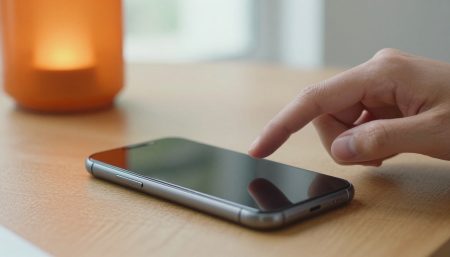

Το κινητό δείχνει γεμάτο σήμα Wi-Fi, αλλά καμία ιστοσελίδα δεν ανοίγει. Κάνετε επανεκκίνηση της εφαρμογής, δοκιμάζετε ξανά και το πρόβλημα παραμένει. Πώς γίνεται να είστε συνδεδεμένοι στο ασύρματο δίκτυο χωρίς να έχετε ίντερνετ;
Το μήνυμα «Wi-Fi συνδεδεμένο χωρίς ίντερνετ» σημαίνει ότι η συσκευή έχει συνδεθεί στο ασύρματο δίκτυο, αλλά δεν μπορεί να αποκτήσει κανονική πρόσβαση στο διαδίκτυο. Η αιτία μπορεί να βρίσκεται στο κινητό, στον υπολογιστή, στο ρούτερ ή στη σύνδεση του παρόχου.
Πριν αλλάξετε ρυθμίσεις ή καλέσετε τεχνικό, υπάρχουν μερικοί απλοί έλεγχοι που μπορούν να σας βοηθήσουν να εντοπίσετε το πρόβλημα.
Γιατί το Wi-Fi είναι συνδεδεμένο αλλά δεν υπάρχει ίντερνετ;
Το Wi-Fi και η πρόσβαση στο διαδίκτυο δεν είναι το ίδιο πράγμα. Το Wi-Fi επιτρέπει στη συσκευή σας να επικοινωνεί ασύρματα με το τοπικό δίκτυο, συνήθως μέσω του ρούτερ.
Για να ανοίξετε μια ιστοσελίδα, το ρούτερ πρέπει επίσης να έχει λειτουργική σύνδεση με τον πάροχο υπηρεσιών διαδικτύου και να μπορεί να μεταφέρει τα δεδομένα σωστά.
Έτσι, είναι δυνατόν να βλέπετε γεμάτες γραμμές σήματος Wi-Fi, ενώ η σύνδεση προς το διαδίκτυο έχει διακοπεί.
Το πρόβλημα μπορεί να σχετίζεται με τη γραμμή του παρόχου, τις ρυθμίσεις δικτύου, το DNS, κάποιο VPN ή μια προσωρινή δυσλειτουργία της συσκευής.
1. Ελέγξτε αν το ίντερνετ λειτουργεί σε άλλη συσκευή
Αυτό είναι το σημαντικότερο πρώτο βήμα, επειδή μπορεί να σας γλιτώσει από περιττές αλλαγές στο ρούτερ.
Συνδέστε ένα δεύτερο κινητό, tablet ή υπολογιστή στο ίδιο ασύρματο δίκτυο και δοκιμάστε να ανοίξετε μια ιστοσελίδα.
Αν η δεύτερη συσκευή λειτουργεί κανονικά, το πρόβλημα πιθανότατα αφορά την πρώτη συσκευή ή κάποια ρύθμιση που την επηρεάζει.
Αν καμία συσκευή δεν έχει πρόσβαση στο διαδίκτυο, είναι πιο πιθανό να υπάρχει πρόβλημα στο ρούτερ, στο μόντεμ ή στη γραμμή του παρόχου.
Πριν συνεχίσετε, δοκιμάστε επίσης δύο διαφορετικές ιστοσελίδες. Αν δεν λειτουργεί μόνο μία υπηρεσία ή εφαρμογή, μπορεί να υπάρχει πρόβλημα στην ίδια την υπηρεσία.
2. Κάντε επανεκκίνηση στη συσκευή και στο Wi-Fi
Ένα προσωρινό σφάλμα σύνδεσης μπορεί να λυθεί χωρίς να αλλάξετε καμία ρύθμιση.
Απενεργοποιήστε το Wi-Fi στο κινητό ή στον υπολογιστή σας, περιμένετε λίγα δευτερόλεπτα και ενεργοποιήστε το ξανά.
Βεβαιωθείτε ότι έχετε επιλέξει το σωστό ασύρματο δίκτυο και ότι η συσκευή δεν έχει παραμείνει σε λειτουργία πτήσης.
Αν η σύνδεση εξακολουθεί να μη λειτουργεί, κάντε επανεκκίνηση της συσκευής.
Η Google και η Microsoft περιλαμβάνουν αυτές τις ενέργειες στους βασικούς ελέγχους αντιμετώπισης προβλημάτων σύνδεσης.
Αν χρησιμοποιείτε VPN, μπορείτε επίσης να το απενεργοποιήσετε προσωρινά, εφόσον είναι ασφαλές και επιτρέπεται από τις ρυθμίσεις της συσκευής σας. Ένα πρόβλημα στη σύνδεση VPN μπορεί να εμποδίζει την πρόσβαση στο διαδίκτυο, ακόμη κι όταν το Wi-Fi λειτουργεί.
3. Κάντε σωστά επανεκκίνηση στο ρούτερ
Αν το πρόβλημα εμφανίζεται σε όλες τις συσκευές, το επόμενο βήμα είναι να ελέγξετε το ρούτερ.
Μια απλή επανεκκίνηση μπορεί να αποκαταστήσει προσωρινά προβλήματα επικοινωνίας με το δίκτυο του παρόχου.
Ακολουθήστε την παρακάτω διαδικασία:
- Αποσυνδέστε το ρούτερ από την παροχή ρεύματος, σύμφωνα με τις οδηγίες του κατασκευαστή.
- Περιμένετε περίπου 30 δευτερόλεπτα.
- Συνδέστε ξανά την τροφοδοσία.
- Αφήστε τη συσκευή να εκκινήσει πλήρως και περιμένετε να σταθεροποιηθούν οι φωτεινές ενδείξεις.
- Δοκιμάστε ξανά τη σύνδεση στο διαδίκτυο.
Η διαδικασία μπορεί να χρειαστεί μερικά λεπτά, ανάλογα με τον εξοπλισμό και τον τύπο σύνδεσης.
Αν διαθέτετε ξεχωριστό μόντεμ και ρούτερ, ακολουθήστε τις οδηγίες του κατασκευαστή ή του παρόχου για τη σωστή σειρά επανεκκίνησης.
Προσοχή: Μην πατήσετε το κουμπί Reset του ρούτερ. Η επαναφορά εργοστασιακών ρυθμίσεων είναι διαφορετική διαδικασία και μπορεί να διαγράψει σημαντικές ρυθμίσεις σύνδεσης.
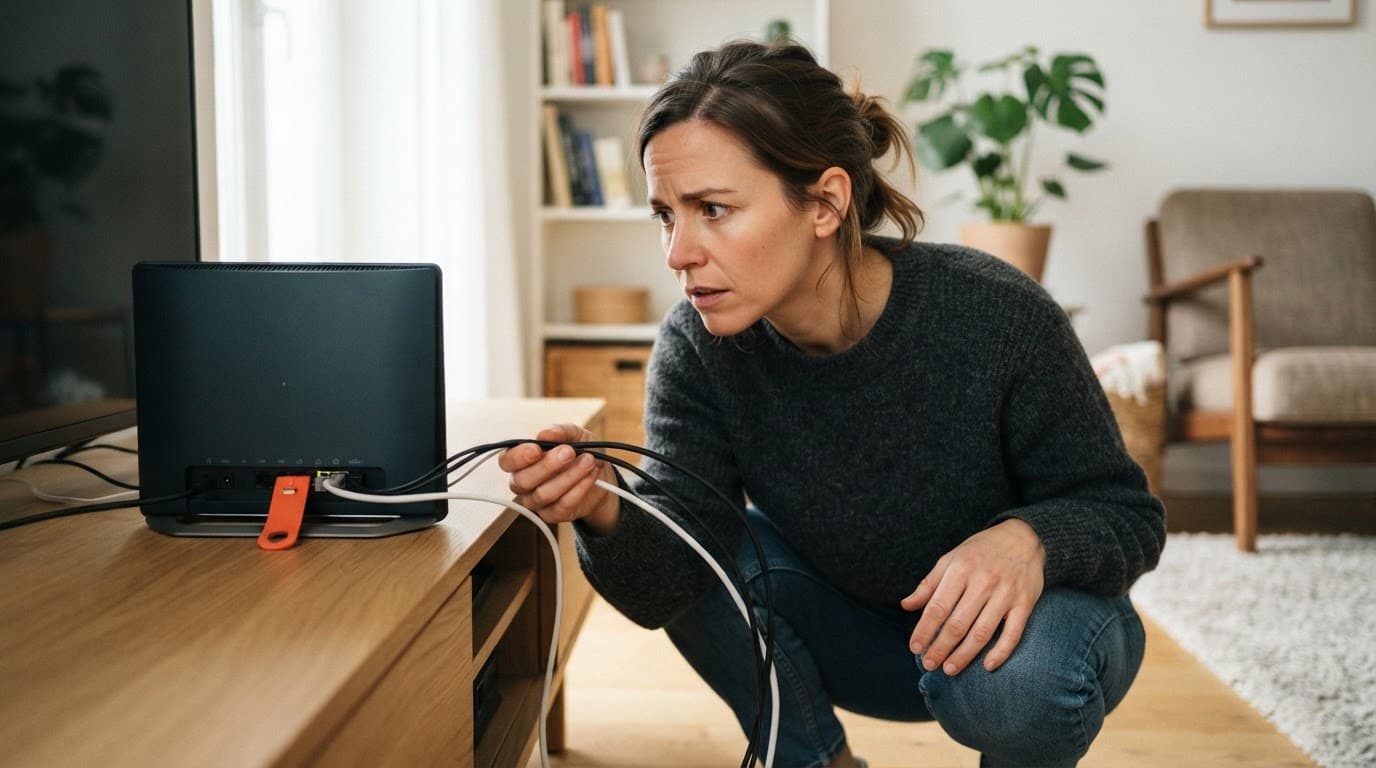
4. Ελέγξτε τα καλώδια και τις φωτεινές ενδείξεις
Αν μετά την επανεκκίνηση εξακολουθείτε να μην έχετε ίντερνετ, παρατηρήστε τις ενδείξεις του εξοπλισμού σας.
Ανάλογα με το μοντέλο, μπορεί να υπάρχουν φωτεινές ενδείξεις με ονομασίες Internet, WAN, DSL, PON ή LOS.
Το χρώμα και η συμπεριφορά τους δεν έχουν την ίδια σημασία σε όλα τα ρούτερ. Για παράδειγμα, μια κόκκινη ένδειξη μπορεί να σχετίζεται με πρόβλημα σύνδεσης, αλλά χρειάζεται να συμβουλευτείτε το εγχειρίδιο του συγκεκριμένου μοντέλου.
Ελέγξτε επίσης αν τα καλώδια είναι σωστά συνδεδεμένα, χωρίς να τα τραβάτε ή να τα πιέζετε.
Αν έχετε σύνδεση οπτικής ίνας, μην κοιτάζετε μέσα σε οπτικούς συνδέσμους και μην επιχειρείτε επισκευές στο καλώδιο.
Αν παρατηρήσετε έντονη μυρωδιά καμένου, καπνό ή ασυνήθιστη υπερθέρμανση στον εξοπλισμό, σταματήστε τη χρήση και ζητήστε τεχνική βοήθεια.
5. Κάντε «Αγνόηση δικτύου» και συνδεθείτε ξανά
Αν το πρόβλημα εμφανίζεται μόνο σε μία συσκευή, μπορεί να οφείλεται σε αποθηκευμένες ρυθμίσεις του συγκεκριμένου Wi-Fi.
Σε αυτή την περίπτωση, η επιλογή «Αγνόηση δικτύου» μπορεί να βοηθήσει.
Σε iPhone
Ανοίξτε τις Ρυθμίσεις > Wi-Fi, πατήστε το εικονίδιο πληροφοριών δίπλα στο δίκτυο και επιλέξτε «Αγνόηση αυτού του δικτύου».
Στη συνέχεια, επιλέξτε ξανά το δίκτυο και εισαγάγετε τον κωδικό του.
Η Apple επισημαίνει ότι, όταν χρησιμοποιείται το iCloud Keychain, η διαγραφή ενός γνωστού Wi-Fi μπορεί να συγχρονιστεί και με άλλες συσκευές που χρησιμοποιούν τον ίδιο λογαριασμό Apple.
Σε Android
Ανοίξτε τις ρυθμίσεις δικτύου ή Wi-Fi, επιλέξτε το αποθηκευμένο δίκτυο και αναζητήστε την επιλογή «Αγνόηση», «Κατάργηση» ή «Forget».
Η ακριβής διαδρομή εξαρτάται από τον κατασκευαστή και την έκδοση του Android.
Σε Windows 11
Ανοίξτε τις Ρυθμίσεις > Δίκτυο και Internet > Wi-Fi > Διαχείριση γνωστών δικτύων.
Εντοπίστε το δίκτυό σας, επιλέξτε «Αγνόηση» και συνδεθείτε ξανά χρησιμοποιώντας τον σωστό κωδικό.
Η ενέργεια αυτή δεν αλλάζει τον κωδικό Wi-Fi στο ρούτερ. Αφαιρεί τις αποθηκευμένες πληροφορίες της σύνδεσης από τη συσκευή.

6. Ελέγξτε τις ρυθμίσεις IP και DNS
Αν η συσκευή συνδέεται κανονικά στο ασύρματο δίκτυο, αλλά εξακολουθεί να μην ανοίγει ιστοσελίδες, μπορεί να υπάρχει πρόβλημα στις ρυθμίσεις δικτύου.
Η διεύθυνση IP επιτρέπει στη συσκευή να επικοινωνεί μέσα στο δίκτυο. Το DNS χρησιμοποιείται για τη μετατροπή ονομάτων ιστοσελίδων, όπως το newside.gr, στις αντίστοιχες διευθύνσεις IP.
Σε ένα συνηθισμένο οικιακό δίκτυο, οι ρυθμίσεις IP και DNS παρέχονται αυτόματα από το ρούτερ ή άλλες υπηρεσίες δικτύου.
Αν έχετε ορίσει χειροκίνητες τιμές χωρίς να είναι απαραίτητες, μπορεί να έχει δημιουργηθεί πρόβλημα σύνδεσης.
Ωστόσο, μην αλλάζετε αυτές τις ρυθμίσεις αν χρησιμοποιείτε εταιρικό δίκτυο, ειδικό VPN ή παραμέτρους που έχει καθορίσει ο διαχειριστής σας.
Προαιρετικός έλεγχος σε Windows
Αν οι απλές λύσεις δεν έχουν βοηθήσει και το πρόβλημα εμφανίζεται μόνο στον υπολογιστή σας, μπορείτε να χρησιμοποιήσετε τα εργαλεία δικτύου των Windows.
Για παράδειγμα, η εντολή ipconfig /flushdns καθαρίζει την τοπική προσωρινή μνήμη DNS.
Οι εντολές ipconfig /release και ipconfig /renew μπορούν να χρησιμοποιηθούν για την απελευθέρωση και την ανανέωση της διεύθυνσης IP σε συνδέσεις που χρησιμοποιούν DHCP.
Οι συγκεκριμένες εντολές δεν διορθώνουν μια βλάβη στη γραμμή του παρόχου. Επιπλέον, μπορεί να προκαλέσουν προσωρινή διακοπή της σύνδεσης του υπολογιστή.
Αν δεν γνωρίζετε πώς είναι ρυθμισμένο το δίκτυό σας, προτιμήστε πρώτα το ενσωματωμένο εργαλείο αντιμετώπισης προβλημάτων των Windows ή τις οδηγίες της τεχνικής υποστήριξης.
7. Δείτε αν υπάρχει βλάβη στον πάροχο ίντερνετ
Αν καμία συσκευή δεν αποκτά πρόσβαση στο διαδίκτυο και η επανεκκίνηση του εξοπλισμού δεν έχει αποτέλεσμα, είναι πιθανό να υπάρχει πρόβλημα στη σύνδεση του παρόχου.
Μπορείτε να χρησιμοποιήσετε προσωρινά τα δεδομένα κινητής τηλεφωνίας για να επισκεφθείτε την επίσημη ιστοσελίδα ή την εφαρμογή του παρόχου σας.
Ελέγξτε αν έχει ανακοινωθεί κάποια βλάβη στην περιοχή σας και, αν χρειάζεται, επικοινωνήστε με την τεχνική υποστήριξη.
Θα βοηθήσει να γνωρίζετε:
- Πότε ξεκίνησε το πρόβλημα.
- Αν επηρεάζονται όλες οι συσκευές.
- Τι δείχνουν οι φωτεινές ενδείξεις του ρούτερ.
- Αν έχετε ήδη πραγματοποιήσει επανεκκίνηση.
- Αν μια συσκευή με καλώδιο Ethernet μπορεί να συνδεθεί στο διαδίκτυο.
Αν έχετε τη δυνατότητα, δοκιμάστε έναν υπολογιστή συνδεδεμένο με καλώδιο Ethernet στο ρούτερ.
Αν το ενσύρματο δίκτυο λειτουργεί αλλά το Wi-Fi όχι, το πρόβλημα πιθανότατα αφορά το ασύρματο τμήμα της σύνδεσης ή τις ρυθμίσεις του.
Αν δεν λειτουργεί ούτε το Ethernet, μπορεί να ευθύνεται το ρούτερ, η σύνδεση με τον πάροχο ή κάποια άλλη ρύθμιση του δικτύου.
Αν η σύνδεσή σας λειτουργεί αλλά δεν καλύπτει πλέον τις ανάγκες σας σε ταχύτητα, μπορείτε να ενημερωθείτε και για το πρόγραμμα Gigabit Voucher για αναβάθμιση ίντερνετ. Η αναβάθμιση, όμως, είναι διαφορετικό ζήτημα από την αντιμετώπιση μιας τρέχουσας βλάβης και η διαθεσιμότητα του προγράμματος πρέπει να επιβεβαιώνεται από επίσημες πηγές.
Πότε χρειάζεται επαναφορά ρυθμίσεων δικτύου;
Η επαναφορά ρυθμίσεων δικτύου είναι πιο εκτεταμένη διαδικασία από την απλή «Αγνόηση δικτύου». Γι’ αυτό πρέπει να χρησιμοποιείται μόνο όταν οι προηγούμενοι έλεγχοι δεν έχουν αποδώσει.
Στα Windows 11, η επιλογή βρίσκεται στις Ρυθμίσεις > Δίκτυο και Internet > Ρυθμίσεις δικτύου για προχωρημένους > Επαναφορά δικτύου.
Η Microsoft επισημαίνει ότι η διαδικασία αφαιρεί και επανεγκαθιστά τους προσαρμογείς δικτύου, επαναφέροντας τις ρυθμίσεις τους. Μπορεί επίσης να χρειαστεί νέα παραμετροποίηση λογισμικού VPN ή άλλων ειδικών συνδέσεων.
Στο iPhone, η αντίστοιχη επιλογή βρίσκεται στις Ρυθμίσεις > Γενικά > Μεταφορά ή επαναφορά iPhone > Επαναφορά > Επαναφορά ρυθμίσεων δικτύου.
Η Apple αναφέρει ότι η ενέργεια επαναφέρει τις ρυθμίσεις δικτύου, συμπεριλαμβανομένων των αποθηκευμένων Wi-Fi, των ρυθμίσεων κινητής και των VPN ή APN.
Σε εταιρικές ή σχολικές συσκευές, συμβουλευτείτε πρώτα τον διαχειριστή του δικτύου.
Μην μπερδεύετε την επαναφορά δικτύου στη συσκευή με την επαναφορά εργοστασιακών ρυθμίσεων του ρούτερ. Πρόκειται για διαφορετικές ενέργειες με διαφορετικές συνέπειες.
Συχνές ερωτήσεις για το Wi-Fi χωρίς ίντερνετ
Γιατί έχω γεμάτο σήμα Wi-Fi αλλά δεν ανοίγει καμία σελίδα;
Το γεμάτο σήμα δείχνει ότι η ασύρματη επικοινωνία με το δίκτυο είναι ισχυρή. Δεν επιβεβαιώνει ότι το ρούτερ έχει λειτουργική σύνδεση στο διαδίκτυο. Ελέγξτε αν συμβαίνει το ίδιο και σε δεύτερη συσκευή.
Γιατί το κινητό έχει Wi-Fi αλλά δεν ανοίγει το Instagram;
Αν άλλες ιστοσελίδες και εφαρμογές λειτουργούν κανονικά, το πρόβλημα μπορεί να αφορά αποκλειστικά το Instagram ή τη συγκεκριμένη εφαρμογή.
Ελέγξτε αν υπάρχει ενημέρωση, κάντε επανεκκίνηση της εφαρμογής και δοκιμάστε ξανά αργότερα.
Μπορεί το VPN να εμποδίζει τη σύνδεση στο ίντερνετ;
Ναι. Ένα VPN που αντιμετωπίζει πρόβλημα ή διαθέτει ρύθμιση αποκλεισμού της σύνδεσης όταν αποσυνδέεται μπορεί να εμποδίζει τη μεταφορά δεδομένων.
Αν είναι προσωπική σας συσκευή, μπορείτε να απενεργοποιήσετε προσωρινά το VPN για δοκιμή. Σε εταιρική συσκευή, ακολουθήστε τις οδηγίες του διαχειριστή.
Πόση ώρα χρειάζεται το ρούτερ για να επανέλθει;
Συνήθως χρειάζονται λίγα λεπτά μετά την επανεκκίνηση, αλλά ο ακριβής χρόνος εξαρτάται από τη συσκευή και τη σύνδεση. Περιμένετε να σταθεροποιηθούν οι ενδείξεις πριν δοκιμάσετε ξανά.
Τι σημαίνει το κόκκινο λαμπάκι στο ρούτερ;
Η σημασία του εξαρτάται από το μοντέλο και την ένδειξη στην οποία αντιστοιχεί. Μπορεί να υποδηλώνει απώλεια σύνδεσης, πρόβλημα συγχρονισμού ή άλλη κατάσταση που χρειάζεται έλεγχο.
Συμβουλευτείτε το εγχειρίδιο της συσκευής και επικοινωνήστε με τον πάροχο αν η ένδειξη παραμένει.
Γιατί η κάμερα ασφαλείας δεν συνδέεται ενώ το κινητό λειτουργεί;
Η κάμερα μπορεί να έχει διαφορετικές απαιτήσεις σύνδεσης από το κινητό. Ορισμένες συσκευές υποστηρίζουν μόνο συγκεκριμένες ζώνες Wi-Fi, όπως τα 2,4 GHz.
Ελέγξτε τις προδιαγραφές της κάμερας, την ισχύ του σήματος στο σημείο εγκατάστασης και τις οδηγίες του κατασκευαστή για επανασύνδεση.
Πρέπει να κάνω επαναφορά εργοστασιακών ρυθμίσεων στο ρούτερ;
Όχι ως πρώτο βήμα. Η εργοστασιακή επαναφορά μπορεί να αφαιρέσει αποθηκευμένες ρυθμίσεις και να απαιτήσει νέα παραμετροποίηση.
Αν η απλή επανεκκίνηση δεν βοηθά, επικοινωνήστε πρώτα με την τεχνική υποστήριξη του παρόχου σας.
Πώς να επαναφέρετε το ίντερνετ χωρίς περιττές αλλαγές
Όταν το Wi-Fi εμφανίζεται συνδεδεμένο αλλά δεν υπάρχει πρόσβαση στο διαδίκτυο, το σημαντικότερο είναι να εντοπίσετε αν το πρόβλημα αφορά μία συσκευή ή ολόκληρο το δίκτυο.
Ξεκινήστε με μια δεύτερη συσκευή, κάντε έναν απλό έλεγχο Wi-Fi και επανεκκίνηση και στη συνέχεια εξετάστε το ρούτερ και τις ενδείξεις του.
Αν το πρόβλημα επιμένει, μπορείτε να ελέγξετε τις αποθηκευμένες ρυθμίσεις δικτύου ή να επικοινωνήσετε με τον πάροχο.
Η σωστή σειρά ελέγχων είναι συνήθως πιο χρήσιμη από τις τυχαίες αλλαγές σε DNS, IP και ρυθμίσεις του ρούτερ. Έτσι αυξάνετε τις πιθανότητες να αποκαταστήσετε τη σύνδεση χωρίς να δημιουργήσετε επιπλέον προβλήματα.