

Το μήνυμα «Ο αποθηκευτικός χώρος είναι σχεδόν πλήρης» εμφανίζεται συνήθως την πιο ακατάλληλη στιγμή. Πας να τραβήξεις μια φωτογραφία, να κατεβάσεις ένα βίντεο ή να ενημερώσεις μια εφαρμογή και το κινητό αρνείται να συνεργαστεί. Η πρώτη σκέψη είναι να αρχίσεις να διαγράφεις αρχεία, αλλά πώς μπορείς να ελευθερώσεις χώρο στο κινητό χωρίς να χάσεις πολύτιμες φωτογραφίες και αναμνήσεις;
Ευτυχώς, δεν χρειάζεται να ξεκινήσεις διαγράφοντας τη συλλογή φωτογραφιών σου. Εφαρμογές που δεν χρησιμοποιείς, παλιές λήψεις, μεγάλα βίντεο και προσωρινά αρχεία μπορεί να καταλαμβάνουν σημαντικό χώρο. Με μερικές προσεκτικές κινήσεις μπορείς να ανακτήσεις αποθηκευτική χωρητικότητα σε Android ή iPhone, αρκεί να γνωρίζεις ποιες επιλογές είναι ασφαλείς και ποιες μπορεί να οδηγήσουν σε απώλεια δεδομένων.
Πού να κοιτάξεις πρώτα όταν γεμίσει η μνήμη του κινητού;
Πριν διαγράψεις οτιδήποτε, είναι σημαντικό να δεις τι καταλαμβάνει πραγματικά τον αποθηκευτικό χώρο. Μπορεί να πιστεύεις ότι φταίνε οι φωτογραφίες, ενώ στην πραγματικότητα ένα παιχνίδι, μια εφαρμογή επικοινωνίας ή μερικά μεγάλα βίντεο έχουν γεμίσει σχεδόν όλη τη διαθέσιμη χωρητικότητα.
Τα περισσότερα σύγχρονα κινητά διαθέτουν ενσωματωμένες λειτουργίες που παρουσιάζουν αναλυτικά τη χρήση του αποθηκευτικού χώρου. Έτσι μπορείς να εντοπίσεις τις μεγαλύτερες εφαρμογές και κατηγορίες αρχείων πριν αποφασίσεις τι θα αφαιρέσεις.
Πώς να ελέγξεις τον αποθηκευτικό χώρο σε Android
Στις περισσότερες συσκευές Android, άνοιξε τις Ρυθμίσεις και αναζήτησε την ενότητα «Αποθήκευση» ή «Χώρος αποθήκευσης». Οι ακριβείς ονομασίες διαφέρουν ανάλογα με τον κατασκευαστή και την έκδοση του λειτουργικού συστήματος.
Εκεί μπορείς να δεις πόσο χώρο καταλαμβάνουν εφαρμογές, φωτογραφίες, βίντεο και άλλα αρχεία. Σε αρκετές συσκευές μπορείς επίσης να χρησιμοποιήσεις την εφαρμογή Files by Google για να εντοπίσεις μεγάλα αρχεία, λήψεις και περιεχόμενο που ίσως δεν χρειάζεσαι πλέον.
Αν το κινητό υποστηρίζει κάρτα microSD, μπορείς ενδεχομένως να μεταφέρεις συμβατά αρχεία σε αυτή. Δεν υποστηρίζουν όμως όλα τα Android κινητά επέκταση αποθηκευτικού χώρου, ούτε μπορούν όλες οι εφαρμογές να μεταφερθούν σε κάρτα μνήμης.
Πώς να δεις τι γεμίζει τη μνήμη του iPhone
Στο iPhone, άνοιξε «Ρυθμίσεις > Γενικά > Χώρος iPhone». Θα εμφανιστεί μια γραφική απεικόνιση της χρησιμοποιούμενης χωρητικότητας και μια λίστα με τις εφαρμογές που καταλαμβάνουν χώρο.
Πατώντας σε μια εφαρμογή, μπορείς να δεις περισσότερες πληροφορίες και, ανάλογα με την περίπτωση, διαθέσιμες επιλογές διαχείρισης. Το iPhone μπορεί επίσης να εμφανίζει προτάσεις για εξοικονόμηση χώρου, όπως εκφόρτωση εφαρμογών που χρησιμοποιούνται σπάνια.
Διέγραψε πρώτα μεγάλα βίντεο, λήψεις και εφαρμογές που δεν χρειάζεσαι
Ένα βίντεο λίγων λεπτών σε υψηλή ανάλυση μπορεί να καταλαμβάνει πολύ περισσότερο χώρο από εκατοντάδες φωτογραφίες. Γι’ αυτό αξίζει να ελέγξεις αρχικά τα μεγαλύτερα αρχεία βίντεο που έχεις αποθηκεύσει ή κατεβάσει.
Στη συνέχεια, άνοιξε τον φάκελο «Λήψεις» ή «Downloads». Εκεί συχνά συγκεντρώνονται παλιά PDF, αρχεία ZIP, εισιτήρια, έγγραφα και φωτογραφίες που κατέβασες από το διαδίκτυο και δεν χρησιμοποίησες ποτέ ξανά.
Έλεγξε επίσης τις εφαρμογές streaming, όπως το Netflix και το Spotify. Ταινίες, επεισόδια, λίστες αναπαραγωγής και άλλο περιεχόμενο που έχει αποθηκευτεί για χρήση χωρίς σύνδεση στο διαδίκτυο μπορούν να καταλαμβάνουν σημαντική χωρητικότητα. Αν δεν τα χρειάζεσαι πλέον, μπορείς να αφαιρέσεις τις συγκεκριμένες λήψεις μέσα από τις εφαρμογές.
Αφαίρεσε εφαρμογές που δεν χρησιμοποιείς
Μια εφαρμογή που δεν έχεις ανοίξει για μήνες μπορεί να καταλαμβάνει πολύτιμο χώρο. Πριν την αφαιρέσεις, έλεγξε αν περιέχει σημαντικά τοπικά δεδομένα, αποθηκευμένα αρχεία ή πληροφορίες που δεν έχουν συγχρονιστεί.
Στο Android μπορείς να απεγκαταστήσεις τις εφαρμογές που δεν χρειάζεσαι. Στο iPhone υπάρχει επιπλέον η επιλογή «Εκφόρτωση εφαρμογής», η οποία αφαιρεί την ίδια την εφαρμογή αλλά διατηρεί τα έγγραφα και τα δεδομένα της στη συσκευή. Αντίθετα, η πλήρης διαγραφή μπορεί να αφαιρέσει και τα σχετικά τοπικά δεδομένα.
Πώς να καθαρίσεις την προσωρινή μνήμη χωρίς να χάσεις αρχεία
Οι εφαρμογές αποθηκεύουν προσωρινά δεδομένα, γνωστά ως cache, ώστε να φορτώνουν γρηγορότερα εικόνες, σελίδες και άλλο περιεχόμενο. Με τον καιρό, αυτά τα δεδομένα μπορούν να καταλαμβάνουν σημαντικό χώρο.
Η εκκαθάριση της προσωρινής μνήμης είναι διαφορετική από τη διαγραφή των προσωπικών δεδομένων μιας εφαρμογής. Αυτή η διάκριση είναι ιδιαίτερα σημαντική, καθώς η επιλογή «Διαγραφή δεδομένων» μπορεί να αφαιρέσει τοπικά αρχεία, ρυθμίσεις και πληροφορίες σύνδεσης.
Εκκαθάριση cache στο Android
Σε πολλές συσκευές Android μπορείς να ανοίξεις «Ρυθμίσεις > Εφαρμογές», να επιλέξεις μια εφαρμογή και στη συνέχεια την ενότητα που αφορά τον χώρο αποθήκευσής της. Εκεί μπορεί να υπάρχει η επιλογή «Εκκαθάριση προσωρινής μνήμης».
Η λειτουργία αφαιρεί προσωρινά δεδομένα της συγκεκριμένης εφαρμογής. Ορισμένα αρχεία θα δημιουργηθούν ξανά όταν τη χρησιμοποιήσεις, επομένως ο χώρος που ανακτάται δεν παραμένει απαραίτητα ελεύθερος για πάντα.
Προσοχή: Μην επιλέγεις «Εκκαθάριση δεδομένων» ή «Διαγραφή αποθηκευτικού χώρου» θεωρώντας ότι είναι το ίδιο πράγμα. Οι επιλογές αυτές μπορεί να επαναφέρουν την εφαρμογή στην αρχική της κατάσταση και να αφαιρέσουν δεδομένα που δεν έχουν δημιουργηθεί ως αντίγραφα ασφαλείας.
Για περισσότερες πληροφορίες μπορείς να συμβουλευτείς τις οδηγίες της Google για την απελευθέρωση χώρου σε Android.
Τι μπορείς να κάνεις στο iPhone
Το iPhone διαχειρίζεται μεγάλο μέρος των προσωρινών αρχείων αυτόματα. Δεν υπάρχει ενιαίο κουμπί εκκαθάρισης cache για όλες τις εφαρμογές, όπως συμβαίνει σε πολλές συσκευές Android.
Ορισμένες εφαρμογές προσφέρουν δικές τους επιλογές καθαρισμού μέσα από τις ρυθμίσεις τους. Σε άλλες περιπτώσεις, μπορείς να χρησιμοποιήσεις την εκφόρτωση εφαρμογής, εφόσον το όφελος προέρχεται από τον χώρο που καταλαμβάνει η ίδια η εφαρμογή. Η διαγραφή και επανεγκατάσταση χρειάζονται περισσότερη προσοχή, καθώς ενδέχεται να χαθούν τοπικά δεδομένα.
Η προσωρινή μνήμη μπορεί να δημιουργηθεί ξανά. Μια φωτογραφία χωρίς αντίγραφο ασφαλείας μπορεί να χαθεί οριστικά.
Πώς να αποθηκεύσεις φωτογραφίες στο cloud χωρίς να τις χάσεις
Οι φωτογραφίες και τα βίντεο συχνά αποτελούν ένα από τα σημαντικότερα τμήματα του αποθηκευτικού χώρου. Αν θέλεις να μειώσεις τον χώρο που καταλαμβάνουν στη συσκευή, μπορείς να χρησιμοποιήσεις υπηρεσίες όπως το Google Photos ή τις Φωτογραφίες iCloud.
Πρέπει όμως να γνωρίζεις ότι οι δύο υπηρεσίες δεν λειτουργούν με τον ίδιο τρόπο σε όλες τις περιπτώσεις. Ο συγχρονισμός, η δημιουργία αντιγράφων ασφαλείας και η διαγραφή αρχείων είναι διαφορετικές διαδικασίες.
Πριν αφαιρέσεις οποιοδήποτε τοπικό αρχείο, βεβαιώσου ότι έχει ολοκληρωθεί η μεταφορά του στο cloud και ότι μπορείς να ανοίξεις την αντίστοιχη φωτογραφία ή το βίντεο από άλλη συσκευή ή από τον ιστότοπο της υπηρεσίας. Για ιδιαίτερα σημαντικές αναμνήσεις, είναι προτιμότερο να υπάρχει και δεύτερο ανεξάρτητο αντίγραφο ασφαλείας.
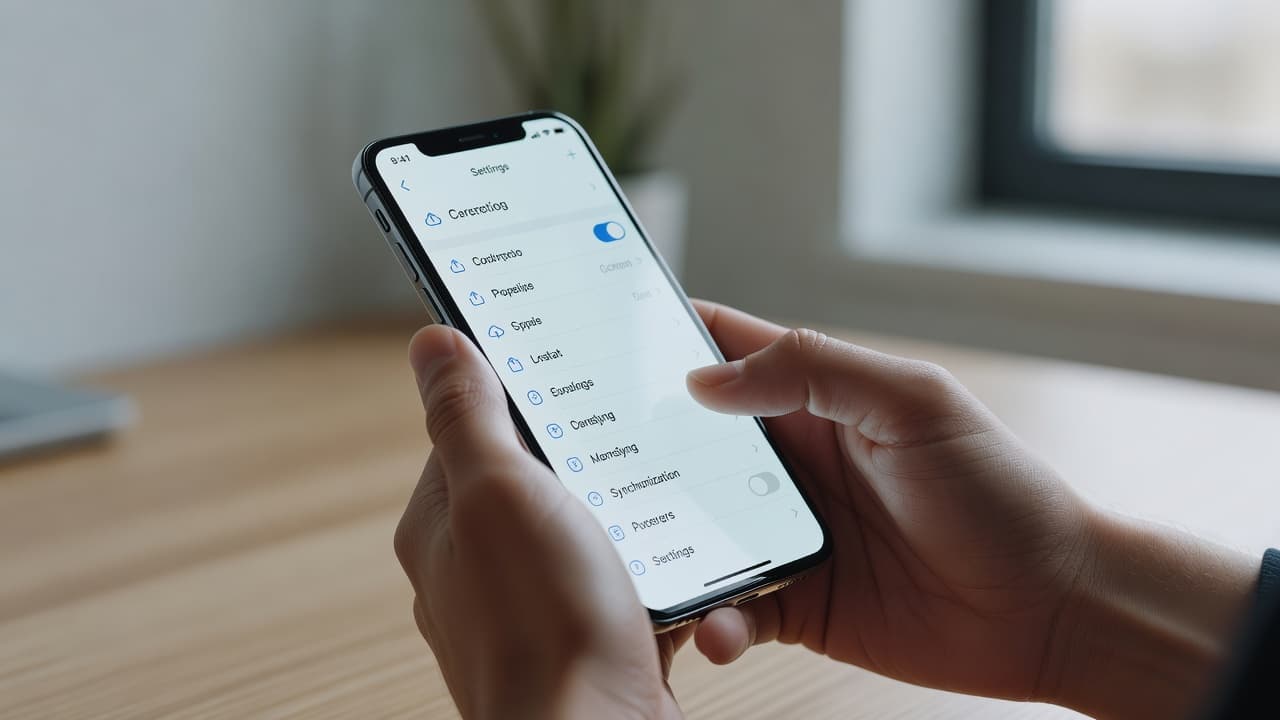
Αν θέλεις να κατανοήσεις καλύτερα πώς λειτουργούν αυτές οι υπηρεσίες, διάβασε το άρθρο του Newside για την αποθήκευση και προστασία δεδομένων στο cloud.
Πώς λειτουργεί η βελτιστοποίηση φωτογραφιών στο iPhone
Αν χρησιμοποιείς Φωτογραφίες iCloud, μπορείς να ενεργοποιήσεις τη «Βελτιστοποίηση χώρου iPhone». Στις νεότερες εκδόσεις του iOS, η ρύθμιση βρίσκεται συνήθως στη διαδρομή «Ρυθμίσεις > το όνομά σου > iCloud > Φωτογραφίες».
Με ενεργοποιημένο τον συγχρονισμό και τη βελτιστοποίηση, τα πρωτότυπα αρχεία πλήρους ανάλυσης διατηρούνται στο iCloud, ενώ το iPhone μπορεί να αποθηκεύει μικρότερες εκδόσεις για εξοικονόμηση χώρου. Όταν χρειαστείς το πρωτότυπο, η συσκευή μπορεί να το κατεβάσει από το iCloud μέσω σύνδεσης στο διαδίκτυο.
Πολύ σημαντικό: Οι Φωτογραφίες iCloud είναι υπηρεσία συγχρονισμού. Αν διαγράψεις κανονικά μια φωτογραφία από το iPhone ενώ είναι ενεργός ο συγχρονισμός, η διαγραφή συγχρονίζεται με το iCloud και τις άλλες συνδεδεμένες συσκευές. Επομένως, δεν πρέπει να διαγράφεις χειροκίνητα φωτογραφίες από την εφαρμογή Φωτογραφίες με σκοπό να διατηρηθούν μόνο στο iCloud.
Η σωστή λύση για εξοικονόμηση χώρου μέσα σε αυτή τη λειτουργία είναι η βελτιστοποίηση αποθήκευσης και όχι η χειροκίνητη διαγραφή. Έλεγξε επίσης ότι υπάρχει επαρκής διαθέσιμη χωρητικότητα στον λογαριασμό iCloud, ώστε ο συγχρονισμός να μπορεί να ολοκληρωθεί.
Πώς λειτουργεί η «Απελευθέρωση χώρου» στο Google Photos
Το Google Photos διαθέτει ειδική λειτουργία με την ονομασία «Απελευθέρωση χώρου στη συσκευή». Αφού ολοκληρωθεί η δημιουργία αντιγράφων ασφαλείας, μπορείς να ανοίξεις το Google Photos, να πατήσεις τη φωτογραφία του λογαριασμού σου και να επιλέξεις τη συγκεκριμένη λειτουργία, εφόσον είναι διαθέσιμη.
Η λειτουργία εντοπίζει φωτογραφίες και βίντεο που έχουν ήδη δημιουργηθεί ως αντίγραφα ασφαλείας και προσφέρει τη δυνατότητα να αφαιρέσεις τα τοπικά αντίγραφά τους. Τα αρχεία εξακολουθούν να είναι διαθέσιμα στον λογαριασμό Google Photos, αλλά μπορεί να μη φαίνονται πλέον στην κανονική συλλογή του κινητού ή να μην είναι προσβάσιμα χωρίς σύνδεση στο διαδίκτυο.
Μην μπερδεύεις την «Απελευθέρωση χώρου στη συσκευή» με τη συνηθισμένη «Διαγραφή» μέσα στο Google Photos. Η δεύτερη μπορεί να διαγράψει φωτογραφίες και από τη βιβλιοθήκη Google Photos και από συγχρονισμένες συσκευές. Αν χρησιμοποιείς ταυτόχρονα Google Photos και Φωτογραφίες iCloud στο iPhone, χρειάζεται επιπλέον προσοχή, επειδή η αφαίρεση τοπικών φωτογραφιών μπορεί να επηρεάσει και τη συγχρονισμένη βιβλιοθήκη της Apple.
Πριν χρησιμοποιήσεις τη λειτουργία, έλεγξε την κατάσταση δημιουργίας αντιγράφων ασφαλείας, τον σωστό λογαριασμό και την πρόσβαση στις σημαντικές φωτογραφίες σου από το photos.google.com. Για μεγαλύτερη προστασία, διατήρησε και ανεξάρτητο αντίγραφο των αναντικατάστατων αρχείων.
Η ομαδοποίηση φωτογραφιών στο Google Photos μπορεί επίσης να διευκολύνει την αναζήτηση συγκεκριμένων φωτογραφιών μέσα σε μια μεγάλη συλλογή.
Πώς να βρεις διπλότυπες φωτογραφίες και περιττά screenshots
Οι πολλές λήψεις της ίδιας σκηνής, τα στιγμιότυπα οθόνης και οι εικόνες που κατεβάζουμε από εφαρμογές επικοινωνίας μπορούν να συσσωρεύονται χωρίς να το αντιλαμβανόμαστε. Πριν ξεκινήσεις μαζικές διαγραφές, αξίζει να εξετάσεις ποια αρχεία είναι πραγματικά περιττά.
Στο iPhone, η εφαρμογή Φωτογραφίες μπορεί να εμφανίζει συλλογή «Διπλότυπα», όπου υπάρχει δυνατότητα συγχώνευσης εντοπισμένων αντιγράφων. Σε Android, ανάλογα με τη συσκευή, μπορείς να χρησιμοποιήσεις προτάσεις της εφαρμογής διαχείρισης αρχείων ή άλλες διαθέσιμες λειτουργίες.
Δεν είναι όλες οι παρόμοιες φωτογραφίες πραγματικά διπλότυπα. Δύο σχεδόν ίδιες εικόνες μπορεί να έχουν διαφορετική ανάλυση, επεξεργασία ή κάποια σημαντική λεπτομέρεια. Γι’ αυτό είναι προτιμότερο να ελέγχεις τα αρχεία πριν τα διαγράψεις, ιδιαίτερα αν πρόκειται για προσωπικές φωτογραφίες.
Πώς να καθαρίσεις μεγάλα αρχεία από WhatsApp και άλλες συνομιλίες
Οι εφαρμογές επικοινωνίας μπορούν να καταλαμβάνουν πολύ χώρο, ειδικά όταν συμμετέχεις σε πολλές ομαδικές συνομιλίες. Φωτογραφίες, βίντεο, ηχητικά μηνύματα και συνημμένα αρχεία αποθηκεύονται και συσσωρεύονται με τον χρόνο.
Στο WhatsApp, μπορείς να ανοίξεις «Ρυθμίσεις > Αποθήκευση και δεδομένα > Διαχείριση αποθήκευσης», ανάλογα με την έκδοση της εφαρμογής. Εκεί μπορείς να εξετάσεις μεγάλα αρχεία και περιεχόμενο από συνομιλίες που καταλαμβάνει σημαντικό χώρο.
Το Telegram διαθέτει επίσης ρυθμίσεις διαχείρισης προσωρινής μνήμης και πολυμέσων. Σε άλλες εφαρμογές, όπως το Messenger, οι διαθέσιμες επιλογές εξαρτώνται από την έκδοση και το λειτουργικό σύστημα.
Πριν διαγράψεις αρχεία, βεβαιώσου ότι δεν πρόκειται για σημαντικές φωτογραφίες, έγγραφα ή συνομιλίες που θέλεις να διατηρήσεις. Αν χρειάζεται, αποθήκευσέ τα πρώτα σε ασφαλές σημείο.
Πώς να μεταφέρεις φωτογραφίες και βίντεο σε υπολογιστή ή εξωτερικό δίσκο
Αν έχεις πολλά μεγάλα βίντεο ή φωτογραφίες που θέλεις να διατηρήσεις χωρίς να καταλαμβάνουν χώρο στο κινητό, ένας υπολογιστής ή εξωτερικός δίσκος μπορεί να αποτελέσει πρακτική λύση.
Σύνδεσε τη συσκευή στον υπολογιστή με κατάλληλο καλώδιο και χρησιμοποίησε τη μέθοδο μεταφοράς αρχείων που υποστηρίζει το κινητό σου. Σε Android μπορείς συχνά να μεταφέρεις αρχεία από τον διαθέσιμο αποθηκευτικό χώρο. Στο iPhone, η εισαγωγή φωτογραφιών μπορεί να πραγματοποιηθεί με εργαλεία του λειτουργικού συστήματος ή με συμβατές εφαρμογές.
Μετά τη μεταφορά, άνοιξε μερικά από τα αρχεία στον υπολογιστή και βεβαιώσου ότι έχουν αντιγραφεί σωστά και στην επιθυμητή ποιότητα. Μην διαγράψεις τα πρωτότυπα από το κινητό πριν επιβεβαιώσεις ότι το αντίγραφο λειτουργεί και ότι η διαγραφή δεν θα επηρεάσει κάποια συγχρονισμένη βιβλιοθήκη.

Πώς να αποφύγεις να γεμίσει ξανά η μνήμη του κινητού
Η εκκαθάριση του αποθηκευτικού χώρου δεν χρειάζεται να γίνεται μόνο όταν εμφανίζεται προειδοποίηση ότι η μνήμη έχει γεμίσει. Ένας περιοδικός έλεγχος μπορεί να σε βοηθήσει να εντοπίζεις εγκαίρως τις εφαρμογές και τα αρχεία που αυξάνονται σε μέγεθος.
Για παράδειγμα, μπορείς να ελέγχεις κάθε λίγες εβδομάδες τον φάκελο λήψεων, τα μεγάλα βίντεο και τις εφαρμογές που χρησιμοποιείς σπάνια. Παράλληλα, είναι χρήσιμο να επιβεβαιώνεις ότι οι φωτογραφίες και τα σημαντικά έγγραφα δημιουργούνται ως αντίγραφα ασφαλείας με τον τρόπο που έχεις επιλέξει.
Περιόρισε τις αυτόματες λήψεις φωτογραφιών και βίντεο
Αν συμμετέχεις σε πολλές ομαδικές συνομιλίες, οι αυτόματες λήψεις αρχείων μπορούν να γεμίζουν σταδιακά τον αποθηκευτικό χώρο. Έλεγξε τις ρυθμίσεις των εφαρμογών επικοινωνίας και επίλεξε αν θέλεις να γίνεται αυτόματη λήψη φωτογραφιών και βίντεο.
Μπορείς επίσης να προσαρμόσεις την ποιότητα των βίντεο που τραβάς. Η εγγραφή σε 4K προσφέρει υψηλή ανάλυση, αλλά συνήθως δημιουργεί μεγαλύτερα αρχεία από την εγγραφή σε 1080p, όταν οι υπόλοιπες ρυθμίσεις είναι συγκρίσιμες. Για καθημερινά βίντεο που δεν απαιτούν τόσο υψηλή ανάλυση, μια χαμηλότερη ρύθμιση μπορεί να εξοικονομήσει χώρο.
Δεν χρειάζεται να μειώσεις την ποιότητα όλων των φωτογραφιών ή να διαγράψεις σημαντικές αναμνήσεις. Το ζητούμενο είναι να αποφεύγεις τη συσσώρευση αρχείων που δεν χρειάζεσαι και να διατηρείς ασφαλή αντίγραφα όσων έχουν πραγματική αξία.
Συχνές ερωτήσεις για την απελευθέρωση χώρου στο κινητό
Είναι ασφαλές να διαγράψω την προσωρινή μνήμη των εφαρμογών;
Η κανονική εκκαθάριση cache συνήθως αφαιρεί προσωρινά δεδομένα που οι εφαρμογές μπορούν να δημιουργήσουν ξανά. Ωστόσο, δεν πρέπει να τη συγχέεις με τη διαγραφή δεδομένων ή την πλήρη επαναφορά μιας εφαρμογής. Πριν επιλέξεις οποιαδήποτε ενέργεια, διάβασε προσεκτικά τι ακριβώς πρόκειται να αφαιρεθεί.
Πώς ξέρω ότι οι φωτογραφίες μου έχουν αποθηκευτεί στο cloud;
Έλεγξε την κατάσταση συγχρονισμού ή δημιουργίας αντιγράφων ασφαλείας μέσα στην αντίστοιχη εφαρμογή. Στη συνέχεια, συνδέσου στον σωστό λογαριασμό από διαφορετική συσκευή ή υπολογιστή και δοκίμασε να ανοίξεις σημαντικές φωτογραφίες και βίντεο. Για μεγαλύτερη ασφάλεια, διατήρησε και δεύτερο ανεξάρτητο αντίγραφο.
Αν διαγράψω φωτογραφίες από το iPhone, παραμένουν στο iCloud;
Όχι, όταν χρησιμοποιείς τις Φωτογραφίες iCloud με ενεργό συγχρονισμό. Η κανονική διαγραφή μιας φωτογραφίας συγχρονίζεται και με τις υπόλοιπες συσκευές που χρησιμοποιούν την ίδια βιβλιοθήκη. Για να εξοικονομήσεις χώρο χωρίς να αφαιρέσεις τις φωτογραφίες από το iCloud, χρησιμοποίησε τη λειτουργία «Βελτιστοποίηση χώρου iPhone».
Η επιλογή «Απελευθέρωση χώρου» στο Google Photos διαγράφει τις φωτογραφίες μου;
Η ειδική λειτουργία «Απελευθέρωση χώρου στη συσκευή» αφαιρεί τοπικά αντίγραφα φωτογραφιών και βίντεο που έχουν δημιουργηθεί ως αντίγραφα ασφαλείας, ενώ τα αρχεία παραμένουν διαθέσιμα στον λογαριασμό Google Photos. Η συνηθισμένη λειτουργία «Διαγραφή» είναι διαφορετική και μπορεί να επηρεάζει τη βιβλιοθήκη cloud. Στο iPhone χρειάζεται επιπλέον έλεγχος όταν χρησιμοποιούνται ταυτόχρονα Google Photos και iCloud.
Πόσο ελεύθερο χώρο πρέπει να αφήνω στο κινητό;
Δεν υπάρχει ένας ενιαίος αριθμός που να ταιριάζει σε κάθε συσκευή. Χρειάζεται αρκετός διαθέσιμος χώρος για ενημερώσεις, νέες φωτογραφίες και προσωρινά αρχεία. Η Apple συνιστά τουλάχιστον 1 GB ελεύθερου χώρου για την αποφυγή ορισμένων προβλημάτων απόδοσης στο iPhone, αλλά μεγαλύτερο περιθώριο μπορεί να είναι χρήσιμο ανάλογα με τη χρήση της συσκευής.
Η σωστή εκκαθάριση του κινητού ξεκινά από τον έλεγχο του αποθηκευτικού χώρου και όχι από τις βιαστικές διαγραφές. Μεγάλες εφαρμογές, περιττά βίντεο, παλιές λήψεις και προσωρινά δεδομένα είναι συχνά τα πρώτα σημεία που αξίζει να εξετάσεις.
Το σημαντικότερο είναι να προστατεύσεις τις φωτογραφίες, τα έγγραφα και τις προσωπικές σου αναμνήσεις πριν αφαιρέσεις οτιδήποτε. Με επιβεβαιωμένα αντίγραφα ασφαλείας, σωστή χρήση του Google Photos ή του iCloud και λίγη τακτική συντήρηση, μπορείς να ελευθερώσεις χώρο στο κινητό χωρίς να θέσεις άσκοπα σε κίνδυνο τα δεδομένα σου.
Πηγές: