Περιμένετε ένα σημαντικό μήνυμα, αλλά το κινητό δεν εμφανίζει καμία ειδοποίηση. Ανοίγετε το Viber, το WhatsApp ή το Gmail και ανακαλύπτετε μηνύματα που είχαν φτάσει νωρίτερα. Μερικές φορές μάλιστα βλέπετε αναπάντητες κλήσεις, παρότι δεν ακούσατε ποτέ το τηλέφωνο να χτυπά.
Όταν δεν έρχονται ειδοποιήσεις στο κινητό, δεν σημαίνει απαραίτητα ότι υπάρχει βλάβη. Μπορεί να ευθύνεται μια ρύθμιση, η λειτουργία «Μην ενοχλείτε», η εξοικονόμηση μπαταρίας ή ένα πρόβλημα σύνδεσης. Ευτυχώς, υπάρχουν απλοί έλεγχοι που μπορείτε να κάνετε τόσο σε Android όσο και σε iPhone.
Οι πρώτοι έλεγχοι που αξίζει να κάνετε
Πριν αλλάξετε σημαντικές ρυθμίσεις ή διαγράψετε κάποια εφαρμογή, ελέγξτε αν το πρόβλημα αφορά όλες τις ειδοποιήσεις ή μόνο μία συγκεκριμένη εφαρμογή. Αυτή η διαφορά μπορεί να σας οδηγήσει πιο γρήγορα στην αιτία.
- Ελέγξτε τη σύνδεση στο διαδίκτυο. Ανοίξτε μια ιστοσελίδα και δοκιμάστε τόσο το Wi-Fi όσο και τα δεδομένα κινητής τηλεφωνίας. Πολλές εφαρμογές χρειάζονται σύνδεση για να παραδώσουν νέες ειδοποιήσεις.
- Ελέγξτε τη λειτουργία «Μην ενοχλείτε». Μπορεί να περιορίζει τον ήχο ή την εμφάνιση ειδοποιήσεων χωρίς να έχει σταματήσει η παραλαβή τους.
- Ελέγξτε τις άδειες ειδοποιήσεων. Βεβαιωθείτε ότι η εφαρμογή επιτρέπεται να εμφανίζει ειδοποιήσεις.
- Δοκιμάστε μια νέα ειδοποίηση. Ζητήστε από κάποιον να σας στείλει ένα μήνυμα ή κάντε μια δοκιμαστική κλήση.
- Κάντε επανεκκίνηση. Μια απλή επανεκκίνηση μπορεί να διορθώσει προσωρινές δυσλειτουργίες του λειτουργικού συστήματος.
Αν το πρόβλημα αφορά μόνο το Messenger, το Viber ή κάποια άλλη εφαρμογή, ξεκινήστε από τις δικές της ρυθμίσεις. Αν δεν εμφανίζεται καμία ειδοποίηση, εξετάστε πρώτα τις γενικές ρυθμίσεις του κινητού.
Μήπως οι ειδοποιήσεις είναι απενεργοποιημένες;
Κάθε εφαρμογή διαθέτει ξεχωριστές ρυθμίσεις ειδοποιήσεων. Μπορεί, για παράδειγμα, να λαμβάνετε κανονικά SMS, αλλά να μη βλέπετε ειδοποιήσεις από το WhatsApp ή το Gmail.
Επιπλέον, αρκετές εφαρμογές χωρίζουν τις ειδοποιήσεις σε κατηγορίες. Έτσι, μπορεί να έχετε ενεργοποιήσει τις ειδοποιήσεις για μηνύματα, αλλά όχι για εισερχόμενες κλήσεις ή ομαδικές συνομιλίες.
Πώς να ενεργοποιήσετε τις ειδοποιήσεις στο Android
Στα περισσότερα κινητά Android, ανοίξτε τις Ρυθμίσεις > Εφαρμογές > επιλέξτε την εφαρμογή > Ειδοποιήσεις. Ελέγξτε αν η εφαρμογή έχει άδεια να στέλνει ειδοποιήσεις και αν είναι ενεργοποιημένες οι κατηγορίες που σας ενδιαφέρουν.
Οι ακριβείς ονομασίες διαφέρουν ανάλογα με τη μάρκα και την έκδοση Android. Σε ορισμένα κινητά μπορείτε να βρείτε τις ίδιες επιλογές από την ενότητα «Ειδοποιήσεις» των γενικών ρυθμίσεων.
Προσέξτε επίσης αν κάποια κατηγορία έχει οριστεί ως αθόρυβη. Σε αυτή την περίπτωση, η ειδοποίηση μπορεί να εμφανίζεται χωρίς να ακούγεται ήχος ή δόνηση.
Πώς να ενεργοποιήσετε τις ειδοποιήσεις στο iPhone
Ανοίξτε τις Ρυθμίσεις > Ειδοποιήσεις και επιλέξτε την εφαρμογή που παρουσιάζει πρόβλημα. Ενεργοποιήστε την επιλογή «Να επιτρέπονται ειδοποιήσεις» και ελέγξτε πού επιτρέπεται να εμφανίζονται.
Μπορείτε να επιλέξετε εμφάνιση στην οθόνη κλειδώματος, στο Κέντρο γνωστοποιήσεων ή με μπάνερ. Ελέγξτε επίσης τους ήχους, όπου διατίθεται αντίστοιχη επιλογή.
Αν οι ειδοποιήσεις μιας εφαρμογής εμφανίζονται με καθυστέρηση, εξετάστε την Προγραμματισμένη σύνοψη. Η λειτουργία αυτή μπορεί να συγκεντρώνει ορισμένες ειδοποιήσεις και να τις παρουσιάζει σε συγκεκριμένες ώρες αντί να τις εμφανίζει αμέσως.
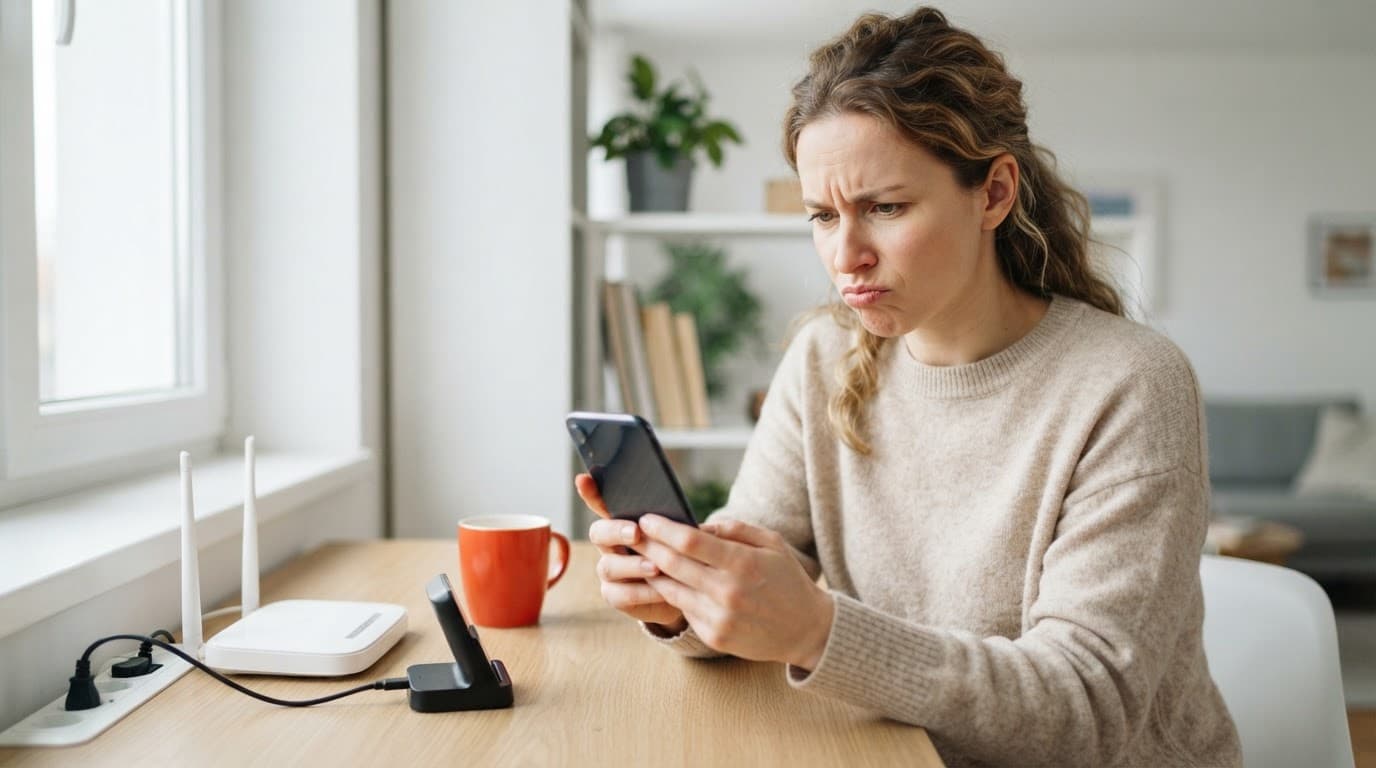
Το «Μην ενοχλείτε» μπορεί να κρύβει την πραγματική αιτία
Μία από τις πρώτες λειτουργίες που πρέπει να εξετάσετε είναι το «Μην ενοχλείτε». Ανάλογα με τις ρυθμίσεις, μπορεί να σιγεί κλήσεις και ειδοποιήσεις ή να περιορίζει την εμφάνισή τους στην οθόνη.
Στο Android, ανοίξτε τις γρήγορες ρυθμίσεις και δείτε αν είναι ενεργοποιημένη η λειτουργία «Μην ενοχλείτε» ή κάποια αντίστοιχη λειτουργία περιορισμού ειδοποιήσεων. Ελέγξτε επίσης μήπως ενεργοποιείται αυτόματα σε συγκεκριμένες ώρες.
Στο iPhone, ανοίξτε το Κέντρο ελέγχου και εξετάστε τη λειτουργία Συγκέντρωσης. Μπορεί να έχετε ενεργοποιήσει το «Μην ενοχλείτε», τον Ύπνο ή κάποια άλλη λειτουργία που επιτρέπει ειδοποιήσεις μόνο από επιλεγμένες εφαρμογές και επαφές.
Αυτό έχει ιδιαίτερη σημασία αν δεν ακούτε εισερχόμενες κλήσεις από συγκεκριμένα άτομα, ενώ το κινητό λειτουργεί κανονικά για όλους τους υπόλοιπους.
Πώς επηρεάζει η εξοικονόμηση μπαταρίας τις ειδοποιήσεις
Ορισμένα κινητά περιορίζουν τη δραστηριότητα εφαρμογών για να εξοικονομήσουν ενέργεια. Αυτό μπορεί να καθυστερήσει τον συγχρονισμό και την εμφάνιση νέων ειδοποιήσεων, ιδιαίτερα όταν η εφαρμογή δεν χρησιμοποιείται.
Το πρόβλημα εμφανίζεται συχνότερα με αυστηρές ρυθμίσεις εξοικονόμησης ενέργειας, αλλά δεν επηρεάζονται όλες οι εφαρμογές με τον ίδιο τρόπο.
Τι να ελέγξετε σε κινητό Android
Ανοίξτε τις πληροφορίες της εφαρμογής που παρουσιάζει πρόβλημα και αναζητήστε τις επιλογές χρήσης μπαταρίας. Ελέγξτε αν το κινητό περιορίζει υπερβολικά τη λειτουργία της στο παρασκήνιο.
Σε συσκευές Xiaomi, Samsung, Huawei και άλλων κατασκευαστών μπορεί να υπάρχουν πρόσθετες επιλογές για εφαρμογές σε αναστολή, αυτόματη εκκίνηση ή διαχείριση ενέργειας.
Αν διαπιστώσετε ότι η συγκεκριμένη εφαρμογή περιορίζεται, δοκιμάστε την κατάλληλη διαθέσιμη ρύθμιση που επιτρέπει την παρασκηνιακή λειτουργία της. Δεν χρειάζεται να απενεργοποιήσετε τη βελτιστοποίηση μπαταρίας για όλες τις εφαρμογές.
Να θυμάστε ότι η λιγότερο περιοριστική λειτουργία μπορεί να αυξήσει την κατανάλωση ενέργειας. Η επίσημη υποστήριξη της Google εξηγεί πώς η προσαρμοστική διαχείριση μπαταρίας μπορεί να καθυστερήσει ορισμένες ειδοποιήσεις.
Τι ισχύει στο iPhone
Η Λειτουργία χαμηλής ισχύος περιορίζει ορισμένες δραστηριότητες στο παρασκήνιο. Ωστόσο, η απενεργοποίηση της «Ανανέωσης εφαρμογών στο παρασκήνιο» δεν σημαίνει από μόνη της ότι σταματούν όλες οι ειδοποιήσεις push.
Αν δεν λαμβάνετε ειδοποιήσεις στο iPhone, δώστε προτεραιότητα στον έλεγχο των αδειών ειδοποιήσεων, της Συγκέντρωσης, της Προγραμματισμένης σύνοψης και της σύνδεσης στο διαδίκτυο.
Γιατί οι ειδοποιήσεις εμφανίζονται μόνο όταν ανοίγετε την εφαρμογή;
Αν ανοίγετε μια εφαρμογή και βλέπετε ξαφνικά πολλά νέα μηνύματα, είναι πιθανό να υπάρχει πρόβλημα με την έγκαιρη παράδοση ειδοποιήσεων ή τον συγχρονισμό της εφαρμογής.
Στο Android, ελέγξτε τους περιορισμούς μπαταρίας και δεδομένων παρασκηνίου. Εξετάστε επίσης αν έχετε ενεργοποιήσει κάποια ιδιαίτερα αυστηρή λειτουργία εξοικονόμησης ενέργειας.
Αν το πρόβλημα εμφανίζεται στο Gmail, ελέγξτε και τις ρυθμίσεις συγχρονισμού και ειδοποιήσεων του λογαριασμού. Για εφαρμογές όπως το Viber, το WhatsApp ή το Messenger, ελέγξτε επιπλέον τις επιλογές ειδοποιήσεων μέσα στην ίδια την εφαρμογή.
Εάν χρησιμοποιείτε Signal, μπορείτε να συμβουλευτείτε και τον επίσημο οδηγό αντιμετώπισης προβλημάτων ειδοποιήσεων, που περιλαμβάνει ελέγχους για τις άδειες και τη λειτουργία της εφαρμογής.
Αν το πρόβλημα συνεχίζεται, ελέγξτε αν η εφαρμογή χρειάζεται ενημέρωση ή αν υπάρχει γνωστή δυσλειτουργία της υπηρεσίας.
Τι να κάνετε αν οι ειδοποιήσεις δεν εμφανίζονται στην οθόνη κλειδώματος
Μπορεί οι ειδοποιήσεις να φτάνουν κανονικά, αλλά να μην εμφανίζονται με τον τρόπο που περιμένετε στην κλειδωμένη οθόνη. Αυτό δεν σημαίνει απαραίτητα ότι το κινητό δεν τις λαμβάνει.
Στο Android, αναζητήστε στις ρυθμίσεις ειδοποιήσεων τις επιλογές για την οθόνη κλειδώματος. Ανάλογα με τη συσκευή, μπορείτε να επιτρέψετε την εμφάνιση ειδοποιήσεων ή να περιορίσετε τις πληροφορίες που προβάλλονται.
Στο iPhone, ανοίξτε τις ρυθμίσεις ειδοποιήσεων της εφαρμογής και βεβαιωθείτε ότι έχει ενεργοποιηθεί η εμφάνιση στην οθόνη κλειδώματος. Ελέγξτε επίσης τον τρόπο προβολής και τις προεπισκοπήσεις.
Αν βλέπετε μόνο ότι υπάρχει νέο μήνυμα χωρίς να εμφανίζεται το περιεχόμενό του, πιθανόν έχετε ενεργοποιήσει ρύθμιση απορρήτου. Μπορείτε να διατηρήσετε αυτή την προστασία χωρίς να απενεργοποιήσετε τις ειδοποιήσεις.
Το ιστορικό ειδοποιήσεων μπορεί να σας βοηθήσει στο Android
Ορισμένα κινητά Android διαθέτουν ιστορικό ειδοποιήσεων, το οποίο επιτρέπει να δείτε ειδοποιήσεις που εμφανίστηκαν προηγουμένως και στη συνέχεια απομακρύνατε.
Αναζητήστε τη σχετική επιλογή στις Ρυθμίσεις και στην ενότητα Ειδοποιήσεις. Η διαθεσιμότητα και η διαδρομή διαφέρουν ανάλογα με τον κατασκευαστή και την έκδοση Android.
Προσέξτε ότι το ιστορικό συνήθως πρέπει να είναι ήδη ενεργοποιημένο για να καταγράφει ειδοποιήσεις. Δεν μπορεί να εμφανίσει αναγκαστικά όσα συνέβησαν πριν το ενεργοποιήσετε ή ειδοποιήσεις που δεν έφτασαν ποτέ στη συσκευή.
Τι μπορείτε να δοκιμάσετε αν το πρόβλημα συνεχίζεται
Αν οι ειδοποιήσεις εξακολουθούν να μην εμφανίζονται, εγκαταστήστε τις διαθέσιμες ενημερώσεις της προβληματικής εφαρμογής και ελέγξτε αν υπάρχει ενημέρωση του λειτουργικού συστήματος.
Στο Android, μπορείτε να εξετάσετε την εκκαθάριση της προσωρινής μνήμης της εφαρμογής, εφόσον υπάρχει η σχετική επιλογή. Η εκκαθάριση προσωρινής μνήμης δεν είναι ίδια με τη διαγραφή δεδομένων και δεν αποτελεί εγγυημένη λύση για προβλήματα ειδοποιήσεων.
Αποφύγετε τη διαγραφή δεδομένων, την αποσύνδεση από λογαριασμούς και την επανεγκατάσταση εφαρμογών πριν βεβαιωθείτε ότι μπορείτε να ανακτήσετε τις συνομιλίες, τα αρχεία και τα στοιχεία σύνδεσής σας.
Αν το πρόβλημα άρχισε μετά την εγκατάσταση νέας εφαρμογής, αξίζει να κάνετε και έναν έλεγχο των δικαιωμάτων εφαρμογών στο κινητό.
Πότε χρειάζεται επαναφορά ρυθμίσεων στο iPhone;
Η επαναφορά όλων των ρυθμίσεων είναι μια πιο προχωρημένη επιλογή και δεν χρειάζεται στις περισσότερες περιπτώσεις. Πριν την εξετάσετε, δοκιμάστε τις απλούστερες λύσεις και συμβουλευτείτε την υποστήριξη της Apple αν το πρόβλημα παραμένει.
Η επιλογή «Επαναφορά όλων των ρυθμίσεων» δεν διαγράφει φωτογραφίες, εφαρμογές ή προσωπικά αρχεία. Ωστόσο, επαναφέρει σημαντικές ρυθμίσεις, όπως αποθηκευμένες συνδέσεις Wi-Fi, προτιμήσεις ειδοποιήσεων και άλλες επιλογές συστήματος.
Μην τη συγχέετε με την επιλογή «Σβήσιμο όλου του περιεχομένου και ρυθμίσεων», η οποία διαγράφει τα δεδομένα της συσκευής. Για μεγαλύτερη ασφάλεια, δημιουργήστε αντίγραφο ασφαλείας πριν από σημαντικές αλλαγές.
Πώς θα καταλάβετε αν φταίει το κινητό ή μια εφαρμογή
Ο πιο χρήσιμος τρόπος είναι να συγκρίνετε τη συμπεριφορά διαφορετικών εφαρμογών. Αν λαμβάνετε κανονικά ειδοποιήσεις από το WhatsApp αλλά όχι από το Viber, το πρόβλημα πιθανότατα αφορά τη δεύτερη εφαρμογή ή τις ρυθμίσεις της.
Αν δεν εμφανίζονται ειδοποιήσεις από καμία εφαρμογή, εξετάστε τη σύνδεση, τις γενικές ρυθμίσεις ειδοποιήσεων, τη λειτουργία Συγκέντρωσης ή «Μην ενοχλείτε» και τυχόν περιορισμούς ενέργειας.
Διαχωρίστε επίσης τα προβλήματα εφαρμογών από τις τηλεφωνικές κλήσεις και τα SMS. Οι συνηθισμένες κλήσεις και τα μηνύματα κινητής τηλεφωνίας βασίζονται σε διαφορετικές υπηρεσίες από τις ειδοποιήσεις εφαρμογών.
Αν δεν λειτουργούν ούτε οι κλήσεις ούτε τα SMS, ελέγξτε την κάλυψη δικτύου, την κάρτα SIM ή eSIM και την κατάσταση της σύνδεσής σας.

Πότε να ζητήσετε τεχνική υποστήριξη
Αν το πρόβλημα επιμένει μετά τις βασικές δοκιμές, επικοινωνήστε με την υποστήριξη της εφαρμογής ή του κατασκευαστή. Αυτό είναι ιδιαίτερα χρήσιμο αν η δυσλειτουργία εμφανίστηκε αμέσως μετά από ενημέρωση λογισμικού.
Αν αντιμετωπίζετε ταυτόχρονα προβλήματα με Wi-Fi, δεδομένα κινητής, τηλεφωνικές κλήσεις ή άλλες βασικές λειτουργίες, μπορεί να χρειάζεται ευρύτερος έλεγχος της συσκευής ή της σύνδεσης.
Σημειώστε ποιες εφαρμογές επηρεάζονται και ποια βήματα δοκιμάσατε. Αυτές οι πληροφορίες θα βοηθήσουν την τεχνική υποστήριξη να εντοπίσει την αιτία.
Συχνές ερωτήσεις
Γιατί βλέπω τις ειδοποιήσεις μόνο όταν ανοίγω την εφαρμογή;
Μπορεί να υπάρχει καθυστέρηση συγχρονισμού, πρόβλημα σύνδεσης ή περιορισμός της εφαρμογής. Στο Android, εξετάστε τις ρυθμίσεις μπαταρίας και δεδομένων παρασκηνίου. Στο iPhone, ελέγξτε πρώτα τις άδειες ειδοποιήσεων, τη Συγκέντρωση και την Προγραμματισμένη σύνοψη.
Γιατί δεν έρχονται ειδοποιήσεις όταν το κινητό είναι κλειδωμένο;
Ελέγξτε αν επιτρέπεται η εμφάνιση ειδοποιήσεων στην οθόνη κλειδώματος. Αν εμφανίζεται μια ειδοποίηση χωρίς το περιεχόμενό της, μπορεί να ευθύνονται οι ρυθμίσεις απορρήτου και όχι κάποιο τεχνικό πρόβλημα.
Μπορεί να φταίει η κάρτα SIM;
Η SIM ή eSIM μπορεί να επηρεάζει τις κλήσεις, τα SMS και τη σύνδεση δεδομένων κινητής. Οι ειδοποιήσεις εφαρμογών μπορούν όμως να λειτουργούν μέσω Wi-Fi ακόμη και χωρίς ενεργή σύνδεση δεδομένων κινητής. Αν έχετε Wi-Fi αλλά δεν λαμβάνετε ειδοποιήσεις, ελέγξτε και τις ρυθμίσεις της εφαρμογής.
Γιατί εμφανίζεται η ειδοποίηση αλλά δεν ακούγεται ήχος;
Η εφαρμογή μπορεί να έχει οριστεί σε αθόρυβη λειτουργία ή το κινητό να βρίσκεται σε λειτουργία «Μην ενοχλείτε». Ελέγξτε την ένταση ήχου ειδοποιήσεων, τις επιλογές της εφαρμογής και τυχόν συνδεδεμένες συσκευές ήχου.
Μπορεί η εξοικονόμηση μπαταρίας να καθυστερεί τα μηνύματα;
Ναι, ιδιαίτερα σε ορισμένες συσκευές Android. Οι περιορισμοί παρασκηνιακής λειτουργίας μπορεί να επηρεάζουν τον συγχρονισμό και την έγκαιρη εμφάνιση ορισμένων ειδοποιήσεων. Ελέγξτε πρώτα τη συγκεκριμένη εφαρμογή αντί να απενεργοποιήσετε όλες τις λειτουργίες εξοικονόμησης ενέργειας.
Θα χάσω τα δεδομένα μου αν επαναφέρω τις ρυθμίσεις;
Εξαρτάται από το είδος της επαναφοράς. Στο iPhone, η επαναφορά όλων των ρυθμίσεων δεν διαγράφει προσωπικά αρχεία, αλλά επαναφέρει αρκετές προτιμήσεις. Αντίθετα, η επαναφορά εργοστασιακών δεδομένων διαγράφει το περιεχόμενο της συσκευής. Ελέγξτε προσεκτικά την επιλογή πριν συνεχίσετε.
Η σωστή σειρά ελέγχων μπορεί να σας γλιτώσει από περιττές αλλαγές
Όταν το κινητό σταματά να εμφανίζει ειδοποιήσεις, η λύση μπορεί να βρίσκεται σε μια απλή ρύθμιση. Ξεκινήστε από τη σύνδεση, τις άδειες εφαρμογών και τη λειτουργία «Μην ενοχλείτε» πριν εξετάσετε πιο σύνθετες αιτίες.
Το σημαντικό είναι να αλλάζετε μία ρύθμιση κάθε φορά και να κάνετε δοκιμή μετά από κάθε βήμα. Έτσι θα καταλάβετε τι πραγματικά προκαλούσε το πρόβλημα, χωρίς να διακινδυνεύσετε τα προσωπικά σας δεδομένα ή να αλλάξετε άσκοπα τη λειτουργία του κινητού.